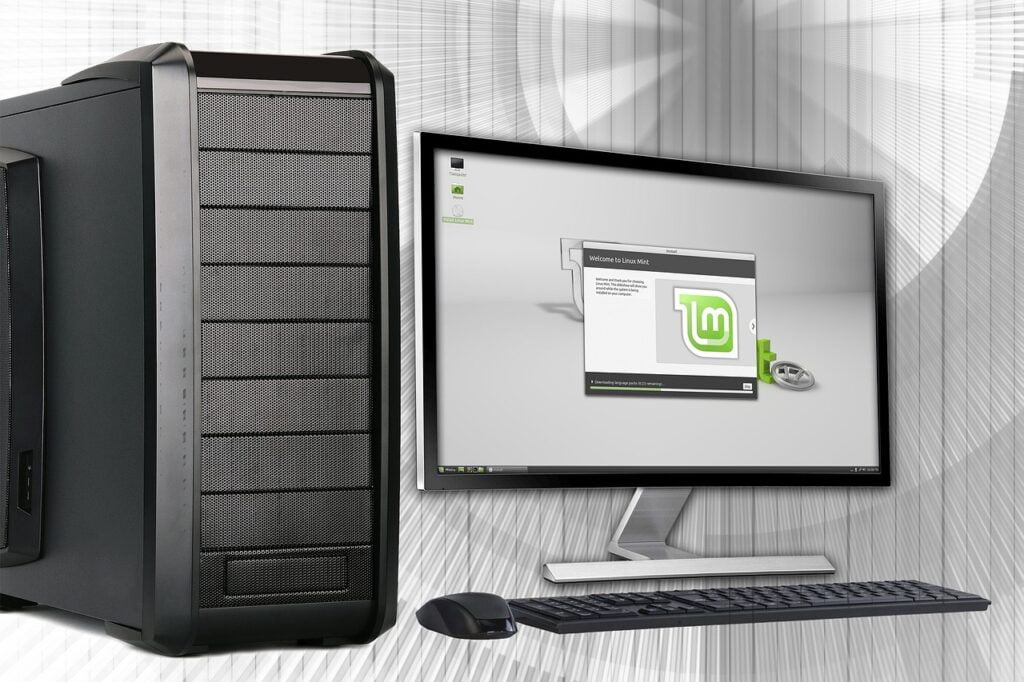
📘 Este artículo forma parte de nuestra Guía Completa de Linux. Si quieres conocer todas las familias de distros, consulta nuestra Guía de distribuciones Linux. Si buscas distros específicas para servidores, mira nuestra Guía para elegir SO de servidor.
Introducción
Elegir tu primera distribución de Linux puede ser abrumador. Existen +600 distribuciones activas, cada una con sus propias características, filosofía y público objetivo. Y si vienes de Windows o macOS, la curva de aprendizaje puede parecer empinada.
Pero la realidad es que en 2026 Linux es más fácil que nunca. Distribuciones como Ubuntu, Linux Mint o Zorin OS son tan fáciles de usar como Windows, con interfaces familiares, tiendas de aplicaciones y comunidades enormes dispuestas a ayudar.
En esta guía completa vas a encontrar:
- Qué es una distribución Linux y cómo elegir.
- Criterios para principiantes.
- Las 10 mejores distros para principiantes en 2026.
- Análisis detallado de cada una.
- Tabla comparativa.
- Recomendaciones por perfil.
- Cómo probar Linux sin instalarlo.
- Cómo migrar desde Windows.
- FAQ.
Si nunca has usado Linux, esta guía es tu punto de partida. Si ya tienes experiencia y buscas otras distros, consulta nuestra Guía Completa de Linux.
Índice de contenidos
- ¿Qué es una distribución Linux?
- Cómo elegir tu primera distro
- Las 10 mejores distros para principiantes
- Tabla comparativa
- Recomendaciones por perfil
- Cómo probar Linux sin instalarlo
- Cómo migrar desde Windows
- Errores comunes de principiantes
- FAQ
- Conclusión
1. ¿Qué es una distribución Linux?
Una distribución de Linux (o «distro») es un sistema operativo completo construido sobre el kernel Linux. Incluye:
- Kernel Linux (el núcleo).
- Herramientas GNU (comandos básicos).
- Gestor de paquetes (APT, DNF, Pacman…).
- Entorno de escritorio (GNOME, KDE, XFCE…).
- Aplicaciones preinstaladas.
- Ciclo de actualizaciones.
Existen +600 distros activas, pero solo unas pocas decenas son relevantes para principiantes.
1.1 Familias de distros
Familia Debian:
- Debian (base).
- Ubuntu.
- Linux Mint.
- Pop!_OS.
- Zorin OS.
- Kali Linux.
- Raspberry Pi OS.
Familia Red Hat:
- Fedora.
- RHEL.
- Rocky Linux.
- AlmaLinux.
Familia Arch:
- Arch Linux.
- Manjaro.
- EndeavourOS.
Familia SUSE:
- openSUSE.
1.2 Componentes clave
- Kernel: corazón del sistema.
- Shell: intérprete de comandos.
- DE/WM: interfaz gráfica.
- Aplicaciones: software que usas.
1.3 ¿Por qué elegir Linux?
- Gratis.
- Open source.
- Seguro.
- Privacidad.
- Rendimiento.
- Personalizable.
- Sin obsolescencia programada.
2. Cómo elegir tu primera distro
2.1 Preguntas clave
- ¿Para qué la vas a usar?
- Uso general: navegar, ofimática, multimedia.
- Desarrollo.
- Gaming.
- Servidores.
- Diseño.
- ¿Qué hardware tienes?
- Moderno: Ubuntu, Fedora, Pop!_OS.
- Antiguo: Linux Mint XFCE, Lubuntu.
- Muy antiguo: Puppy Linux, antiX.
- ¿Qué experiencia previa tienes?
- Windows: Linux Mint, Zorin OS.
- macOS: elementary OS, Ubuntu.
- Nada: Ubuntu, Mint.
- ¿Cuánto tiempo quieres dedicar?
- Poco: Ubuntu, Mint, Zorin.
- Medio: Fedora, Pop!_OS.
- Mucho: Arch, Gentoo.
- ¿Qué software necesitas?
- Adobe: 🚫 Linux (usa alternativas).
- Microsoft Office: 🚫 usa LibreOffice.
- Steam: ✅ funciona.
- Desarrollo: ✅ excelente.
2.2 Criterios para principiantes
- Interfaz familiar.
- Instalación fácil.
- Comunidad grande.
- Documentación extensa.
- Hardware soportado.
- Actualizaciones automáticas.
- Software disponible.
2.3 Cosas que NO importan (al principio)
- «Es Ubuntu, no es ‘verdadero’ Linux». Sí lo es.
- «Es demasiado fácil». Eso es una ventaja.
- «Los pros usan Arch». Los pros usan lo que funciona.
- Distro-hopping. Quédate con una y aprende.
3. Las 10 mejores distros para principiantes
3.1 Ubuntu — el estándar
Tipo: Debian-based · GNOME.
Por qué es la mejor para empezar:
- La más popular del mundo.
- Documentación enorme.
- Comunidad gigante.
- Hardware soportado.
- Software disponible.
- LTS cada 2 años (5 años soporte).
Versión actual: Ubuntu 24.04 LTS (Noble Numbat).
Pros:
- Fácil de usar.
- Tienda de apps.
- Drivers incluidos.
- Snap (polémico pero funciona).
- Soporte comercial (Canonical).
Contras:
- Snap añade overhead.
- Telemetría (opcional).
- GNOME por defecto (algunos prefieren otro).
Ideal para: casi todo el mundo.
Descarga: https://ubuntu.com/download
3.2 Linux Mint — el favorito de los que vienen de Windows
Tipo: Debian/Ubuntu-based · Cinnamon.
Por qué es la mejor para principiantes:
- Interfaz familiar (tipo Windows 7).
- Muy estable.
- Sin telemetría.
- Todo funciona out of the box.
- Comunidad excelente.
Versión actual: Linux Mint 22.
Pros:
- Interfaz clásica.
- Ligero.
- Sin Snap.
- Multimedia incluido.
- Gestor de actualizaciones claro.
Contras:
- Software más antiguo que Ubuntu.
- Menos «moderno» estéticamente.
Ideal para: usuarios que vienen de Windows.
Descarga: https://linuxmint.com/download.php
3.3 Zorin OS — el más fácil para ex-Windows
Tipo: Ubuntu-based · GNOME (personalizado).
Por qué destaca:
- Diseñado para ex-Windows.
- Interfaz que imita Windows 11.
- Tienda de apps intuitiva.
- Puede instalar apps de Windows (vía Wine integrado).
- Versión gratuita y Pro.
Versión actual: Zorin OS 17.
Pros:
- Transición desde Windows natural.
- Muy pulido.
- Buen rendimiento.
- Zorin Appearance para cambiar apariencia.
Contras:
- Menos comunidad que Ubuntu.
- Versión Pro de pago (opcional).
Ideal para: usuarios Windows que quieren mínima curva de aprendizaje.
Descarga: https://zorin.com/os/download/
3.4 Pop!_OS — para desarrolladores y gamers
Tipo: Ubuntu-based · COSMIC (nuevo).
Por qué destaca:
- Creado por System76 (fabricante de laptops).
- Ideal para desarrollo.
- Excelente para gaming.
- Drivers NVIDIA incluidos en la ISO.
- Tiling window manager opcional.
Versión actual: Pop!_OS 22.04 LTS.
Pros:
- Interfaz moderna.
- Gaming out of the box.
- Drivers NVIDIA preinstalados.
- COSMIC (nuevo DE propio).
- Tiling integrado.
Contras:
- Menos comunidad que Ubuntu.
- Solo para hardware específico.
Ideal para: desarrolladores, gamers, usuarios técnicos.
Descarga: https://pop.system76.com/
3.5 Fedora Workstation — moderna y vanguardista
Tipo: Independiente · GNOME.
Por qué destaca:
- Tecnologías de vanguardia.
- Patrocinada por Red Hat.
- Software reciente.
- Wayland por defecto.
- Excelente para desarrollo.
Versión actual: Fedora 41.
Pros:
- Software actualizado.
- Fedora Silverblue (inmutable).
- Buena integración GNOME.
- Comunidad activa.
Contras:
- Ciclo más corto (13 meses).
- Algunos drivers propietarios requieren repos extra.
- Menos «friendly» que Ubuntu.
Ideal para: usuarios que quieren software reciente.
Descarga: https://fedoraproject.org/workstation/
3.6 elementary OS — elegancia tipo macOS
Tipo: Ubuntu-based · Pantheon.
Por qué destaca:
- Estéticamente espectacular.
- Filosofía de simplicidad.
- Ideal para ex-usuarios de macOS.
- AppCenter bien diseñado.
- Pago «lo que quieras».
Versión actual: elementary OS 8.
Pros:
- Interfaz elegante.
- Consistencia visual.
- Buenas apps propias.
- Ligero.
Contras:
- Menos personalizable.
- Comunidad más pequeña.
- Software limitado.
Ideal para: usuarios de macOS.
Descarga: https://elementary.io/
3.7 Manjaro — Arch sin dolor
Tipo: Arch-based · XFCE/KDE/GNOME.
Por qué destaca:
- Arch Linux fácil.
- Rolling release.
- Software siempre actualizado.
- AUR disponible (Arch User Repository).
- Hardware detection excelente.
Versión actual: rolling.
Pros:
- Software muy actualizado.
- AUR (paquetes infinitos).
- Interfaz amigable.
- Manjaro Settings Manager.
Contras:
- Rolling release puede romper cosas.
- No apto para producción crítica.
- Comunidad dividida (algunos critican Manjaro).
Ideal para: usuarios que quieren software reciente sin la complejidad de Arch.
Descarga: https://manjaro.org/download/
3.8 Kubuntu — Ubuntu con KDE
Tipo: Ubuntu-based · KDE Plasma.
Por qué destaca:
- Todo el poder de Ubuntu.
- KDE Plasma (el DE más personalizable).
- Familiar para ex-Windows.
- Rendimiento excelente.
Versión actual: Kubuntu 24.04 LTS.
Pros:
- Personalización infinita.
- Muy similar a Windows.
- Excelente rendimiento.
- Apps KDE potentes.
Contras:
- KDE puede abrumar al principio.
- Menos «moderno» que GNOME para algunos.
Ideal para: usuarios que quieren personalización.
Descarga: https://kubuntu.org/getkubuntu/
3.9 Xubuntu — ligero y estable
Tipo: Ubuntu-based · XFCE.
Por qué destaca:
- Ligero.
- Estable.
- Ideal para hardware modesto.
- Interfaz clásica.
- Basado en Ubuntu LTS.
Versión actual: Xubuntu 24.04 LTS.
Pros:
- Bajo consumo de recursos.
- Estable.
- Familiar.
- LTS.
Contras:
- Aspecto menos moderno.
- Menos features que GNOME/KDE.
Ideal para: hardware antiguo, usuarios que quieren simplicidad.
Descarga: https://xubuntu.org/download/
3.10 Lubuntu — el más ligero
Tipo: Ubuntu-based · LXQt.
Por qué destaca:
- El más ligero de la familia Ubuntu.
- Ideal para hardware muy antiguo.
- Rápido incluso en 2 GB RAM.
Versión actual: Lubuntu 24.04 LTS.
Pros:
- Ultrarregueros.
- Rápido.
- LTS.
- Familiar.
Contras:
- Aspecto básico.
- Menos features.
Ideal para: hardware muy antiguo.
Descarga: https://lubuntu.me/downloads/
4. Tabla comparativa
| Distro | Base | DE | Facilidad | Recursos | Ideal para |
|---|---|---|---|---|---|
| Ubuntu | Debian | GNOME | ⭐⭐⭐⭐⭐ | Medio | Todos |
| Linux Mint | Ubuntu | Cinnamon | ⭐⭐⭐⭐⭐ | Medio | Ex-Windows |
| Zorin OS | Ubuntu | GNOME | ⭐⭐⭐⭐⭐ | Medio | Ex-Windows |
| Pop!_OS | Ubuntu | COSMIC | ⭐⭐⭐⭐ | Medio | Devs, gamers |
| Fedora | Independiente | GNOME | ⭐⭐⭐⭐ | Medio | Software nuevo |
| elementary | Ubuntu | Pantheon | ⭐⭐⭐⭐⭐ | Bajo | Ex-macOS |
| Manjaro | Arch | XFCE/KDE | ⭐⭐⭐ | Medio | Software nuevo |
| Kubuntu | Ubuntu | KDE | ⭐⭐⭐⭐ | Medio | Personalización |
| Xubuntu | Ubuntu | XFCE | ⭐⭐⭐⭐ | Bajo | Hardware antiguo |
| Lubuntu | Ubuntu | LXQt | ⭐⭐⭐⭐ | Muy bajo | Hardware muy antiguo |
5. Recomendaciones por perfil
5.1 «Vengo de Windows»
Recomendación: Linux Mint o Zorin OS.
- Interfaz familiar.
- Transición natural.
- Software similar.
5.2 «Vengo de macOS»
Recomendación: elementary OS o Ubuntu.
- Interfaz elegante.
- Gestos similares.
- Buena integración.
5.3 «Quiero desarrollo»
Recomendación: Pop!_OS o Ubuntu.
- Herramientas actualizadas.
- Docker, Python, Node.js.
- Terminal potente.
5.4 «Quiero gaming»
Recomendación: Pop!_OS o Nobara (Fedora-based).
- Drivers NVIDIA.
- Steam Proton.
- Rendimiento.
Consulta Cómo optimizar Linux para gaming y Cómo instalar Steam en Linux.
5.5 «Tengo hardware antiguo»
Recomendación: Xubuntu, Lubuntu o Linux Mint XFCE.
- Bajo consumo.
- Ligero.
- Estable.
Consulta Ventajas de las distros ligeras.
5.6 «Quiero software muy reciente»
Recomendación: Fedora o Manjaro.
- Software nuevo.
- Rolling release (Manjaro).
- Ciclo corto (Fedora).
5.7 «Quiero personalización total»
Recomendación: Kubuntu o KDE Neon.
- KDE Plasma.
- Configuración infinita.
- Widgets.
5.8 «Quiero aprender Linux de verdad»
Recomendación: Ubuntu o Fedora primero, luego Arch.
- Ubuntu para empezar.
- Arch cuando tengas experiencia.
Consulta Guía completa de Arch Linux.
6. Cómo probar Linux sin instalarlo
6.1 Live USB
La forma más fácil:
- Descarga la ISO.
- Crea un USB booteable con Rufus, balenaEtcher o Ventoy.
- Arranca desde el USB.
- Prueba Linux sin instalar.
Ventaja: cero riesgo.
Inconveniente: no persisten cambios.
6.2 Máquina virtual
VirtualBox, VMware o QEMU:
- Instala VirtualBox.
- Crea una VM.
- Instala Linux.
- Prueba todo.
Ventaja: persistencia + seguridad.
Inconveniente: más lento que nativo.
Consulta Guía completa de VirtualBox y Guía completa de VMware.
6.3 WSL (Windows Subsystem for Linux)
En Windows 10/11:
wsl --install -d UbuntuVentaja: Linux dentro de Windows.
Inconveniente: sin GUI completa.
Consulta Cómo instalar Kali Linux en WSL.
6.4 Dual boot
Instalar Linux junto a Windows:
- Redimensionar partición.
- Instalar Linux.
- GRUB gestiona el arranque.
Ventaja: lo mejor de ambos.
Inconveniente: más arriesgado.
⚠️ Backup antes.
7. Cómo migrar desde Windows
7.1 Antes de migrar
- Backup completo.
- Anota programas que usas.
- Busca alternativas Linux.
- Prueba en Live USB o VM.
- Elige tu distro.
7.2 Alternativas a software Windows
| Windows | Linux |
|---|---|
| Microsoft Office | LibreOffice, OnlyOffice |
| Adobe Photoshop | GIMP, Krita |
| Adobe Illustrator | Inkscape |
| Adobe Premiere | DaVinci Resolve, Kdenlive |
| Notepad++ | VS Code, Kate |
| WinRAR | 7-Zip, Ark |
| VLC | VLC (igual) |
| Chrome/Edge | Firefox, Brave, Chromium |
| Steam | Steam (igual) |
| Spotify | Spotify (oficial) |
| Discord | Discord (oficial) |
Consulta Navegadores seguros centrados en privacidad.
7.3 Migrar archivos
- Copia tus documentos a un disco externo.
- Exporta marcadores del navegador.
- Exporta contactos y calendario.
- Anota licencias de software.
7.4 Instalación
- Dual boot: más seguro.
- Reemplazo total: más limpio.
- VM primero: lo más prudente.
7.5 Después de migrar
- Explora la terminal. No la temas.
- Personaliza tu escritorio.
- Únete a comunidades.
- Aprende poco a poco.
Consulta Guía Completa de Linux y Los 10 comandos esenciales de Linux.
8. Errores comunes de principiantes
8.1 Distro-hopping
Error: cambiar de distro cada semana.
Solución: quédate con una y aprende.
8.2 No hacer backup
Error: migrar sin backup.
Solución: backup completo antes.
8.3 Miedo a la terminal
Error: evitar la terminal por completo.
Solución: aprende poco a poco. Es tu amiga.
Consulta Guía de comandos esenciales.
8.4 Copiar comandos sin entender
Error: copiar rm -rf / de internet.
Solución: entiende lo que ejecutas.
Consulta Uso avanzado de grep.
8.5 No actualizar
Error: no actualizar el sistema.
Solución: actualiza regularmente.
sudo apt update && sudo apt upgrade8.6 Elegir la distro «más cool»
Error: elegir Arch porque «mola».
Solución: elige la que se adapte a tu nivel.
Consulta Guía completa de Arch Linux (cuando tengas experiencia).
8.7 No usar gestor de contraseñas
Error: reutilizar contraseñas.
Solución: Bitwarden, KeePass, 1Password.
Consulta Buenas prácticas en contraseñas.
8.8 Ignorar la seguridad
Error: no configurar firewall ni actualizaciones.
Solución: configura UFW + actualizaciones automáticas.
Consulta Guía para configurar firewall.
8.9 No participar en la comunidad
Error: intentar resolver todo solo.
Solución: únete a foros, Discord, Reddit.
8.10 Rendirse al primer problema
Error: volver a Windows al primer error.
Solución: busca ayuda, aprende, persiste.
9. FAQ
¿Qué distro elijo si vengo de Windows?
Linux Mint o Zorin OS. Interfaz familiar, transición natural.
¿Qué distro elijo si vengo de macOS?
elementary OS o Ubuntu. Interfaz elegante, gestos similares.
¿Cuál es la mejor distro para principiantes?
Ubuntu o Linux Mint para la mayoría.
Zorin OS si vienes de Windows.
Fedora si quieres software reciente.
¿Ubuntu o Linux Mint?
- Ubuntu: más moderno, GNOME, Snap.
- Mint: más clásico, Cinnamon, sin Snap.
Recomendación: Mint si vienes de Windows; Ubuntu si quieres lo último.
¿Qué es LTS?
Long Term Support. Versiones con soporte extendido (5 años).
Uso: siempre LTS en producción.
¿Cuánta RAM necesita Linux?
- Ligero (Lubuntu, Xubuntu): 2 GB.
- Medio (Mint, Ubuntu): 4 GB.
- Moderno (Fedora, Pop!_OS): 8 GB.
¿Linux es gratis?
Sí. Todas las distros mencionadas son gratuitas.
¿Puedo jugar en Linux?
Sí. Steam + Proton ejecuta la mayoría de juegos.
Consulta Cómo optimizar Linux para gaming y Cómo instalar Steam en Linux.
¿Adobe funciona en Linux?
No. Alternativas: GIMP, Krita, Inkscape, DaVinci Resolve.
¿Microsoft Office funciona en Linux?
No nativo. Alternativas: LibreOffice, OnlyOffice (compatible .docx).
Online: Office 365 web funciona en navegador.
¿Cómo pruebo Linux sin instalarlo?
Live USB o máquina virtual. Consulta la sección 6.
¿Qué es un Live USB?
USB con Linux que arranca sin instalar.
¿Cómo creo un Live USB?
Con Rufus, balenaEtcher o Ventoy.
¿Qué es dual boot?
Instalar Linux junto a Windows. Eliges cuál arrancar al inicio.
¿Es seguro el dual boot?
Sí, bien ejecutado. Backup antes.
¿Cómo actualizo Linux?
- Ubuntu/Mint:
sudo apt update && sudo apt upgrade- Fedora:
sudo dnf update- Arch/Manjaro:
sudo pacman -Syu¿Cuánto tiempo tardo en acostumbrarme?
1-2 semanas para uso básico.
1-2 meses para soltura.
6 meses para control total.
¿Necesito saber programar?
No. Pero la terminal ayuda.
¿Qué es la terminal?
Interfaz de línea de comandos. Potente y útil.
Consulta Guía de comandos esenciales.
¿Puedo usar Linux para trabajar?
Sí. Desarrollo, oficina, diseño, ciencia.
Solo hay limitaciones en:
- Adobe.
- Software muy específico de Windows.
- Algunos juegos con anticheat.
¿Windows y Linux pueden coexistir?
Sí, con dual boot.
¿Qué distro NO elegir siendo principiante?
- Arch Linux (instalación compleja).
- Gentoo (compilas todo).
- Slackware (muy técnico).
- Debian Testing (inestable).
Consulta Guía completa de Arch Linux (para después).
¿Puedo cambiar de distro después?
Sí, siempre. Pero no te obsesiones con cambiar (distro-hopping).
¿Cómo aprendo Linux?
- Instala una distro.
- Usa la terminal.
- Lee documentación.
- Únete a comunidades.
- Practica.
Consulta Guía Completa de Linux.
¿Qué hago si algo falla?
- Lee el error.
- Busca en Google.
- Pregunta en foros (con detalle).
- Aprende de la experiencia.
Consulta Cómo solucionar problemas de conexión a internet.
¿Linux es seguro?
Muy seguro:
- Menos malware.
- Arquitectura de permisos.
- Código abierto.
- Actualizaciones rápidas.
Consulta Guía Completa de Ciberseguridad.
¿Qué antivirus uso en Linux?
Ninguno necesario para uso personal.
ClamAV para escanear archivos que compartes con Windows.
Consulta Cómo instalar ClamAV y SpamAssassin.
¿Linux consume menos batería?
Depende del hardware. Algunas distros gestionan mejor la energía.
Herramientas: TLP, powertop.
¿Puedo usar Linux sin terminal?
Sí, para uso básico. Pero la terminal es poderosa.
¿Linux es más rápido que Windows?
Sí, generalmente. Especialmente en hardware modesto.
¿Cuándo NO elegir Linux?
- Adobe Creative Suite.
- Algunos juegos con anticheat.
- Software muy específico de Windows.
- Si no quieres cambiar de hábitos.
¿Qué distro elige un profesional?
Depende:
- Devs: Ubuntu, Fedora, Pop!_OS.
- Sysadmins: Debian, RHEL, Rocky.
- Pentesters: Kali, Parrot.
- Avanzados: Arch, Gentoo.
¿Cuál es la mejor distro en 2026?
No hay «mejor». Depende de:
- Uso.
- Hardware.
- Experiencia.
- Necesidades.
Recomendación general: Ubuntu o Linux Mint.
10. Conclusión
Elegir tu primera distro de Linux es una decisión importante, pero no definitiva. Puedes cambiar cuando quieras.
Puntos clave:
- Linux es más fácil que nunca en 2026.
- Las mejores para empezar: Ubuntu, Linux Mint, Zorin OS.
- Para gamers: Pop!_OS.
- Para hardware antiguo: Xubuntu, Lubuntu.
- Para ex-macOS: elementary OS.
- Para personalización: Kubuntu.
- Prueba antes de instalar (Live USB, VM).
- Backup antes de migrar.
- Alternativas a software Windows existen.
- Persiste, no te rindas al primer problema.
Elige tu distro:
| Perfil | Distro |
|---|---|
| Principiante general | Ubuntu o Mint |
| Ex-Windows | Linux Mint o Zorin |
| Ex-macOS | elementary OS |
| Dev/gaming | Pop!_OS |
| Software nuevo | Fedora |
| Hardware antiguo | Xubuntu, Lubuntu |
| Personalización | Kubuntu |
Si quieres profundizar:
- Guía Completa de Linux
- Guía para elegir SO de servidor
- Los 10 comandos esenciales de Linux
- Ventajas de las distros ligeras
- Guía completa de Arch Linux (para avanzados)
- Cómo optimizar Linux para gaming
- Guía completa de VirtualBox
- Guía Completa de Ciberseguridad
¡Bienvenido a Linux! 🐧