En el mundo de Linux, el comando grep es una herramienta fundamental para buscar patrones en archivos de texto. Aunque muchos usuarios conocen su funcionalidEl comando grep es una de las herramientas más poderosas y subestimadas de Linux. Aunque casi todo el mundo lo usa para buscar texto básico, los usos avanzados de grep pueden ahorrarte horas de trabajo al analizar logs, buscar en proyectos grandes o automatizar tareas.
En esta guía completa verás desde las opciones más útiles hasta combinaciones reales con tail, awk, find y scripts. Ideal para administradores de sistemas, desarrolladores y cualquiera que trabaje a diario en la terminal.
¿Qué es grep y por qué dominarlo cambia tu productividad?
grep (Global Regular Expression Print) busca patrones de texto en archivos o en la salida de otros comandos. Es rápido, está preinstalado en casi todas las distribuciones y se integra perfectamente con el resto del ecosistema Linux.
Ventajas clave:
- Búsquedas ultra rápidas incluso en archivos de cientos de MB.
- Soporte nativo de expresiones regulares (básicas y extendidas).
- Perfecto para pipelines (|).
- Ideal para logs, código fuente y configuración de sistemas.
Sintaxis básica y opciones esenciales
grep [opciones] 'patrón' archivo(s)Opciones que deberías dominar desde el principio:
| Opción | Descripción | Ejemplo de uso |
|---|---|---|
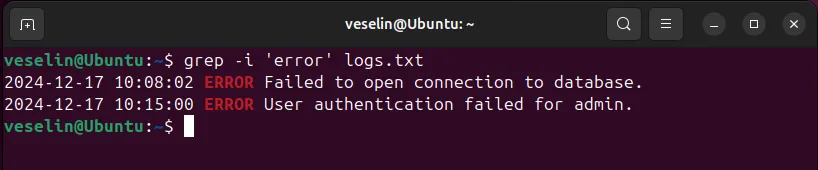
| -i | Ignora mayúsculas/minúsculas | grep -i error log.txt |
| -v | Invierte la coincidencia (muestra lo que NO coincide) | grep -v ‘^#’ config.conf |
| -n | Muestra el número de línea | grep -n TODO *.py |
| -r o -R | Búsqueda recursiva | grep -r «password» /etc |
| -w | Coincide solo con palabras completas | grep -w error log.txt |
| -c | Solo cuenta las coincidencias | grep -c «ERROR» *.log |
| -l | Solo muestra nombres de archivos | grep -l «TODO» src/* |
Usos avanzados de grep que realmente marcan la diferencia
1. Búsqueda recursiva con exclusiones e inclusiones
Cuando trabajas en proyectos grandes, no quieres buscar en node_modules, logs o archivos temporales:
# Excluye archivos .log y directorios node_modules
grep -r --exclude="*.log" --exclude-dir=node_modules "TODO" ./proyecto

# Solo busca en archivos .js y .ts
grep -r --include="*.{js,ts}" "console.log" ./src
2. Buscar varios patrones a la vez
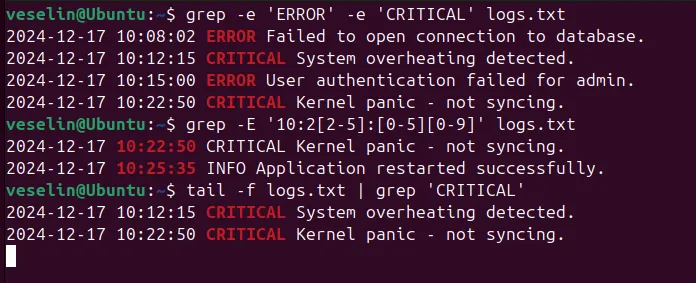
grep -e "ERROR" -e "CRITICAL" -e "FATAL" /var/log/syslog
# o con expresión regular extendida
grep -E "ERROR|CRITICAL|FATAL" /var/log/syslog
3. Mostrar contexto (líneas antes y después)
Una de las opciones más útiles y poco explotadas:
# 3 líneas de contexto alrededor de cada coincidencia
grep -C 3 "Exception" app.log

# Solo líneas posteriores
grep -A 5 "Failed password" /var/log/auth.log

# Solo líneas anteriores
grep -B 2 "OutOfMemory" catalina.out
4. Monitoreo en tiempo real de logs
tail -f /var/log/nginx/error.log | grep --color=always -E "error|critical"Añade –line-buffered si necesitas salida inmediata en pipelines más complejos.
5. Expresiones regulares avanzadas
# Direcciones IP
grep -Eo "([0-9]{1,3}\.){3}[0-9]{1,3}" access.log

# Emails
grep -Eo "[a-zA-Z0-9._%+-]+@[a-zA-Z0-9.-]+\.[a-zA-Z]{2,}" archivo.txt

# Números de teléfono (formato simple)
grep -E "\b[0-9]{3}[-.]?[0-9]{3}[-.]?[0-9]{4}\b" contactos.txt
Usa -E (o egrep) para expresiones regulares extendidas y -o para mostrar solo la coincidencia.
6. Combinaciones potentes con otros comandos
Con find:
find /var/log -name "*.log" -exec grep -H "OutOfMemory" {} \;Con awk (extraer columnas):
grep "ERROR" app.log | awk '{print $1, $4, $NF}'Script simple de automatización:
#!/bin/bash
# Busca errores críticos en todos los logs del día
LOG_DIR="/var/log"
OUTPUT="critical_$(date +%Y%m%d).txt"

find "$LOG_DIR" -name "*.log" -mtime -1 -print0 | \
  xargs -0 grep -H "CRITICAL\|FATAL" > "$OUTPUT"

echo "Resultados guardados en $OUTPUT"
Casos prácticos reales
Análisis de seguridad (intentos de login fallidos)
grep "Failed password" /var/log/auth.log | \
  awk '{print $11}' | sort | uniq -c | sort -nr | head -10
Buscar configuraciones en archivos del sistema
grep -r --include="*.conf" "Listen" /etc/apache2/ /etc/nginx/Limpiar resultados (ignorar comentarios y líneas vacías)
grep -vE '^\s*#|^\s*$' /etc/ssh/sshd_configVentajas y limitaciones de grep
Ventajas:
- Extremadamente rápido y ligero.
- Disponible en prácticamente cualquier sistema Unix-like.
- Muy flexible con expresiones regulares y pipelines.
Limitaciones:
- No es la mejor opción para JSON/XML estructurado (mejor jq o xmllint).
- Requiere cierto conocimiento de regex para sacar todo su potencial.
- En archivos binarios puede dar resultados confusos (usa -a o -I).
Consejos rápidos para evitar errores comunes
- Siempre usa comillas simples ‘patrón’ para evitar que el shell interprete caracteres especiales.
- Para búsquedas grandes, combina con find + xargs en lugar de solo -r cuando necesites más control.
- Añade –color=auto (o always) para legibilidad.
- Prueba primero con -n y -C para entender el contexto antes de filtrar agresivamente.
Preguntas frecuentes sobre usos avanzados de grep
¿Cuál es la diferencia entre grep, egrep y fgrep?
egrep es equivalente a grep -E. fgrep (grep -F) busca cadenas literales sin interpretar regex (más rápido para textos fijos).
¿Cómo busco en todos los archivos de un directorio excepto algunos?
Usa –exclude y –exclude-dir.
¿Puedo usar grep con archivos comprimidos?
Sí, con zgrep (para .gz) o xzgrep.
Conclusión
Dominar los usos avanzados de grep no es solo conocer más flags: es cambiar la forma en que interactúas con logs, código y configuraciones. Empieza aplicando las opciones de contexto (-A/-B/-C), las exclusiones inteligentes y las combinaciones con tail y awk. En poco tiempo notarás que resuelves problemas mucho más rápido.
¿Quieres profundizar? Prueba a crear un alias personalizado o un pequeño script con las opciones que más uses y compártelo en los comentarios.