📘 Este artículo forma parte de nuestra Guía Completa de Linux 2026 y complementa a Cómo optimizar el rendimiento de tu sistema Linux para gaming. Si quieres dominar Linux y sacarle todo el partido al gaming, esas guías son tu punto de partida.
Introducción
Linux y gaming ya no son enemigos. Gracias a Proton, Steam Play y Vulkan, en 2026 se puede jugar a más del 90% del catálogo de Steam en Linux con un rendimiento excelente. Valve ha liderado esta revolución con Steam Deck y SteamOS, demostrando que Linux es una plataforma gaming de primer nivel.
Si estás pensando en dar el salto —o ya lo has dado—, instalar Steam es el primer paso. Y aunque parezca complicado, en la mayoría de distribuciones es cuestión de 5 minutos.
En esta guía completa vas a aprender:
- Qué es Steam y por qué funciona en Linux.
- Requisitos de hardware y software.
- Instalación en Ubuntu, Debian, Fedora, Arch y otras distros.
- Configuración de Proton para jugar a juegos de Windows.
- Optimización de rendimiento.
- Solución de problemas comunes.
- Alternativas a Steam (Heroic, Lutris).
- FAQ con las preguntas más frecuentes.
Si eres nuevo en Linux, consulta nuestra Guía Completa de Linux. Si quieres optimizar tu sistema, Optimización de Linux para gaming.
Índice de contenidos
- Qué es Steam y por qué funciona en Linux
- Requisitos
- Instalación en Ubuntu/Debian
- Instalación en Fedora/RHEL
- Instalación en Arch Linux
- Instalación en otras distribuciones
- Configuración inicial
- Proton: juegos de Windows en Linux
- Optimización de rendimiento
- Solución de problemas
- Alternativas a Steam
- FAQ
- Conclusión
1. Qué es Steam y por qué funciona en Linux
Steam es la plataforma de distribución digital de videojuegos más grande del mundo, creada por Valve en 2003. En 2026, cuenta con:
- +50.000 juegos disponibles.
- +130 millones de usuarios activos mensuales.
- Steam Deck (consola portátil con Linux).
- SteamOS (distribución basada en Arch).

1.1 Steam en Linux: la revolución Proton
Históricamente, Linux tuvo poco soporte de juegos. Todo cambió con:
- 2018: Valve lanza Proton, capa de compatibilidad basada en Wine + DXVK.
- 2019: Steam Play permite ejecutar juegos de Windows en Linux.
- 2022: Steam Deck populariza Linux gaming.
- 2026: +90% del catálogo funciona en Linux.
1.2 Por qué usar Steam en Linux
- Biblioteca enorme: miles de juegos nativos y compatibles.
- Proton: juegos de Windows funcionan sin problemas.
- Rendimiento: a veces superior a Windows (Vulkan).
- Gratis: sin costes de licencia.
- Privacidad: sin telemetría invasiva.
- Steam Deck: sincronización perfecta.
1.3 Estado del gaming en Linux 2026
- +25.000 juegos funcionan en Linux (nativos + Proton).
- +5.000 juegos con verificación «Steam Deck Verified».
- Proton 9 con soporte casi universal.
- Anti-cheats: muchos funcionan (EAC, BattlEye con soporte).
Consulta Cómo optimizar el rendimiento de tu sistema Linux para gaming.
2. Requisitos
2.1 Hardware
| Componente | Mínimo | Recomendado |
|---|---|---|
| CPU | Dual-core 2 GHz | Quad-core 3 GHz+ |
| RAM | 4 GB | 8-16 GB |
| Disco | 20 GB | 500 GB+ SSD |
| GPU | Integrada | NVIDIA/AMD dedicada |
| GPU VRAM | 1 GB | 4-8 GB+ |
2.2 Software
- Distribución Linux: Ubuntu 22.04+, Debian 12+, Fedora 38+, Arch.
- Kernel: 5.15+ (mejor 6.x).
- Drivers GPU: propietarios para NVIDIA.
- Mesa actualizado (para AMD/Intel).
- Vulkan instalado.
2.3 Drivers recomendados
NVIDIA:
sudo apt install nvidia-driver-550
sudo rebootAMD:
# Generalmente usan drivers open source (mesa)
sudo apt install mesa-vulkan-driversIntel:
sudo apt install intel-media-va-driver mesa-vulkan-driversVerifica:
# Vulkan
vulkaninfo | head -20
# GPU
lspci | grep -E "VGA|3D"
# Drivers
glxinfo | grep "OpenGL version"Consulta Cómo optimizar el rendimiento de tu sistema Linux para gaming.
3. Instalación en Ubuntu/Debian
3.1 Método 1: Repositorio oficial (recomendado)
Paso 1: Habilitar arquitectura i386
sudo dpkg --add-architecture i386
sudo apt updatePaso 2: Añadir repositorio
# Crear directorio para claves
sudo mkdir -pm755 /etc/apt/keyrings
# Descargar clave
sudo wget -O /etc/apt/keyrings/steam.gpg \
https://repo.steampowered.com/steam/archive/stable/steam.gpg
# Añadir repositorio
echo "deb [signed-by=/etc/apt/keyrings/steam.gpg] \
https://repo.steampowered.com/steam/ stable steam" | \
sudo tee /etc/apt/sources.list.d/steam.list
# Actualizar
sudo apt updatePaso 3: Instalar
sudo apt install steam-installerPaso 4: Ejecutar
steamO desde el menú de aplicaciones.
3.2 Método 2: Flatpak
# Instalar Flatpak (si no lo tienes)
sudo apt install flatpak
sudo apt install gnome-software-plugin-flatpak
# Añadir Flathub
flatpak remote-add --if-not-exists flathub \
https://flathub.org/repo/flathub.flatpakrepo
# Instalar Steam
flatpak install flathub com.valvesoftware.Steam
# Ejecutar
flatpak run com.valvesoftware.SteamVentajas: aislamiento, actualizaciones fáciles.
Desventajas: problemas con algunos juegos.
3.3 Método 3: Snap (Ubuntu)
sudo snap install steam⚠️ No recomendado: problemas de rendimiento y compatibilidad.
3.4 Método 4: .deb manual
Descarga desde: https://store.steampowered.com/about/
sudo dpkg -i steam_latest.deb
sudo apt install -f # Resolver dependencias3.5 Verificar instalación
steam --versionDeberías ver la versión instalada.
3.6 Primer arranque
La primera vez, Steam:
- Descarga dependencias.
- Actualiza el cliente.
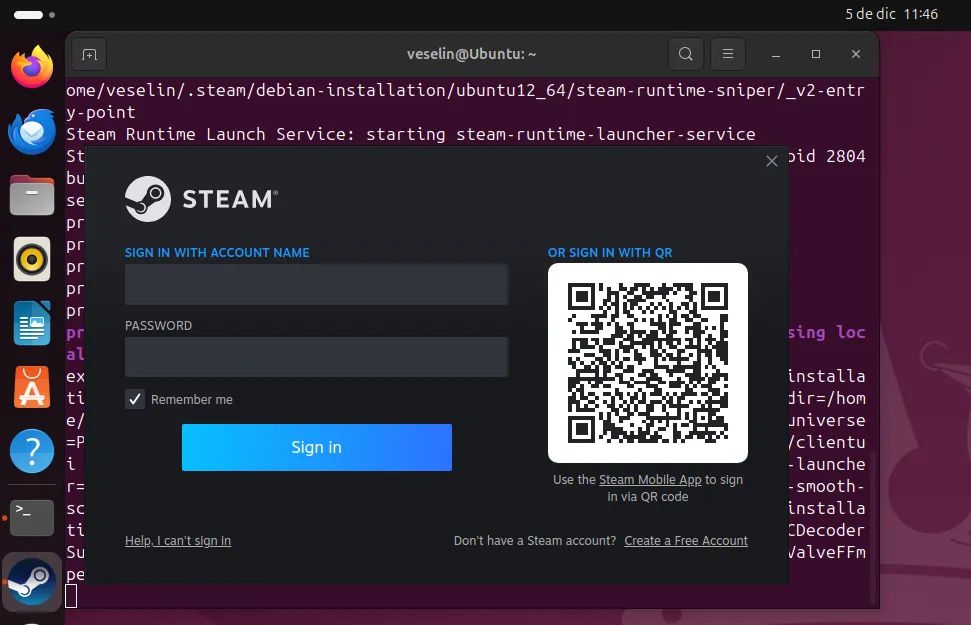
- Pide login (o crear cuenta).
Consejo: ejecuta desde terminal la primera vez para ver errores:
steam4. Instalación en Fedora/RHEL
4.1 Fedora (repositorio oficial)
# Habilitar RPM Fusion
sudo dnf install \
https://download1.rpmfusion.org/free/fedora/rpmfusion-free-release-$(rpm -E %fedora).noarch.rpm \
https://download1.rpmfusion.org/nonfree/fedora/rpmfusion-nonfree-release-$(rpm -E %fedora).noarch.rpm
# Instalar Steam
sudo dnf install steam4.2 Fedora (Flatpak)
flatpak install flathub com.valvesoftware.Steam4.3 RHEL/Rocky/AlmaLinux
# Habilitar EPEL
sudo dnf install epel-release
# Habilitar RPM Fusion
sudo dnf install \
https://download1.rpmfusion.org/free/el/rpmfusion-free-release-$(rpm -E %rhel).noarch.rpm \
https://download1.rpmfusion.org/nonfree/el/rpmfusion-nonfree-release-$(rpm -E %rhel).noarch.rpm
# Instalar
sudo dnf install steam4.4 Verificar
steam --version5. Instalación en Arch Linux
5.1 Steam nativo
# Habilitar multilib
sudo nano /etc/pacman.conf
# Descomentar:
# [multilib]
# Include = /etc/pacman.d/mirrorlist
# Actualizar
sudo pacman -Syu
# Instalar Steam
sudo pacman -S steam5.2 Dependencias recomendadas
# Drivers 32-bit
sudo pacman -S lib32-mesa lib32-vulkan-radeon # AMD
sudo pacman -S lib32-nvidia-utils # NVIDIA
# Fuentes y códecs
sudo pacman -S ttf-liberation lib32-libpulse5.3 Flatpak (alternativa)
flatpak install flathub com.valvesoftware.Steam5.4 Verificar
steam --versionConsulta Guía completa de Arch Linux.
6. Instalación en otras distribuciones
6.1 openSUSE
# Tumbleweed
sudo zypper install steam
# Leap (con Packman)
sudo zypper addrepo -cfp 90 'https://ftp.gwdg.de/pub/linux/misc/packman/suse/openSUSE_Leap_$releasever/' packman
sudo zypper refresh
sudo zypper install steam6.2 Linux Mint
Mismo método que Ubuntu:
sudo apt install steam-installerO desde el Centro de Software.
6.3 Pop!_OS
sudo apt install steamO desde Pop!_Shop.
6.4 Manjaro
sudo pacman -S steamO desde Pamac.
6.5 Flatpak universal
Funciona en cualquier distro:
flatpak install flathub com.valvesoftware.Steam7. Configuración inicial
7.1 Crear cuenta o iniciar sesión
- Abre Steam.
- Crea cuenta o inicia sesión.
- Activa Steam Guard (2FA).
⚠️ Importante: activa 2FA para proteger tu cuenta.
Consulta Buenas prácticas en contraseñas y 2FA.
7.2 Habilitar Steam Play (Proton)
Ruta: Steam → Configuración → Compatibilidad.
- Marca «Habilitar Steam Play para todos los demás títulos».
- Selecciona Proton Experimental (o la versión estable más reciente).
- Acepta.
Esto permite jugar a juegos de Windows.
7.3 Configurar biblioteca
- Ver → Biblioteca.
- Filtra por:
- Todos los juegos.
- Instalados.
- Compatibles con Steam Deck.
7.4 Instalar juegos
- Busca un juego.
- Pulsa «Instalar».
- Elige carpeta (SSD recomendado).
- Espera descarga.
7.5 Configurar carpeta de juegos
- Steam → Configuración → Almacenamiento.
- Añade carpeta de biblioteca.
- Recomendado: en SSD NVMe.
7.6 Configurar descargas
- Steam → Configuración → Descargas.
- Región: tu país.
- Limitar ancho de banda: según conexión.
7.7 Habilitar cloud saves
Por defecto activado. Verifica:
- Steam → Configuración → Cloud.
- Marca «Habilitar Steam Cloud».
7.8 Ajustar interfaz
- Modo Big Picture: para TV/mando.
- Tema: por defecto.
- Notificaciones: personalizar.
8. Proton: juegos de Windows en Linux
8.1 Qué es Proton
Proton es una capa de compatibilidad desarrollada por Valve que permite ejecutar juegos de Windows en Linux sin modificaciones.
Tecnología:
- Wine (traduce llamadas Windows → Linux).
- DXVK (DirectX → Vulkan).
- VKD3D (DirectX 12 → Vulkan).
- FAudio (audio).
8.2 Versiones de Proton
- Proton Stable: versión estable.
- Proton Experimental: últimas mejoras.
- Proton-GE (Glorious Eggroll): versión de la comunidad con más parches.
Recomendación: empieza con Proton Experimental. Si hay problemas, prueba Proton-GE.
8.3 Cómo instalar Proton-GE
- Descarga desde: https://github.com/GloriousEggroll/proton-ge-custom/releases
- Crea carpeta:
mkdir -p ~/.steam/root/compatibilitytools.d/- Extrae el archivo ahí:
tar -xf GE-Proton*.tar.gz -C ~/.steam/root/compatibilitytools.d/- Reinicia Steam.
- Selecciona en las propiedades del juego.
8.4 Configurar Proton por juego
- Biblioteca → Clic derecho en el juego.
- Propiedades → Compatibilidad.
- Marca «Forzar el uso de una herramienta específica…».
- Selecciona Proton (Experimental o GE).
8.5 Verificar estado en ProtonDB
ProtonDB (protondb.com) es la base de datos de compatibilidad.
Antes de comprar un juego:
- Busca el juego en ProtonDB.
- Revisa el estado (Platinum, Gold, Silver, Bronze, Borked).
- Lee comentarios de otros usuarios.
Escala:
- Platinum: funciona perfectamente.
- Gold: funciona con ajustes mínimos.
- Silver: funciona con problemas menores.
- Bronze: funciona pero con problemas.
- Borked: no funciona.
8.6 Proton y anti-cheat
Anti-cheats compatibles:
- EAC (Easy Anti-Cheat): con soporte para Linux.
- BattlEye: con soporte para Linux.
Anti-cheats problemáticos:
- Vanguard (Valorant): no funciona.
- Ricochet (COD): no funciona.
- Algunos propietarios: depende.
Verifica antes de comprar.
8.7 Ajustes útiles de Proton
En las propiedades del juego:
- Opciones de lanzamiento: variables de entorno.
- Ejemplos:
PROTON_USE_WINED3D=1 %command%(usar WineD3D).DXVK_ASYNC=1 %command%(mejora rendimiento).PROTON_NO_ESYNC=1 %command%(deshabilitar esync).gamemoderun %command%(con GameMode).
9. Optimización de rendimiento
9.1 GameMode
GameMode de Feral Interactive optimiza el sistema para gaming.
# Ubuntu/Debian
sudo apt install gamemode
# Fedora
sudo dnf install gamemode
# Arch
sudo pacman -S gamemodeUso:
gamemoderun %command%En Steam: añade a las opciones de lanzamiento del juego.
9.2 MangoHud
MangoHud muestra FPS y estadísticas en pantalla.
# Ubuntu/Debian
sudo apt install mangohud
# Fedora
sudo dnf install mangohud
# Arch
sudo pacman -S mangohudUso:
mangohud %command%O con GameMode:
gamemoderun mangohud %command%9.3 Drivers actualizados
NVIDIA:
sudo apt install nvidia-driver-550AMD:
# Mesa actualizado
sudo apt install mesa-vulkan-drivers mesa-utilsVerificar:
nvidia-smi # NVIDIA
glxinfo | grep "OpenGL version" # Todos9.4 Configurar rendimiento del sistema
- CPU governor:
performance.
sudo cpupower frequency-set -g performance- Swappiness: reducido.
echo "vm.swappiness=10" | sudo tee -a /etc/sysctl.conf- Deshabilitar compositor al jugar.
9.5 Optimizaciones por juego
- Resolución: según monitor.
- Calidad gráfica: ajustar según GPU.
- V-Sync: desactivar (usar G-Sync/FreeSync).
- AA: moderado.
- Ray tracing: desactivar (aún costoso en Linux).
Consulta Cómo optimizar el rendimiento de tu sistema Linux para gaming.
9.6 Proton con FSR (FidelityFX Super Resolution)
AMD FSR mejora rendimiento con pérdida mínima de calidad.
Activar:
WINE_FULLSCREEN_FSR=1 WINE_FULLSCREEN_FSR_STRENGTH=2 %command%9.7 Optimizaciones de kernel
- Kernel zen: optimizado para gaming.
Ubuntu/Debian:
# Kernel low-latency
sudo apt install linux-lowlatency9.8 Configuraciones específicas
NVIDIA:
- Control panel: configurar rendimiento máximo.
AMD:
- RADV: mejor rendimiento.
Consulta Cómo optimizar el rendimiento de tu sistema Linux para gaming.
10. Solución de problemas
10.1 «Steam no arranca»
Causas:
- Dependencias faltantes.
- Drivers desactualizados.
- Problemas de permisos.
Solución:
# Ver dependencias
ldd ~/.local/share/Steam/ubuntu12_32/steam | grep "not found"
# Reinstalar
sudo apt install --reinstall steam-installer
# Ejecutar desde terminal para ver errores
steam10.2 «Los juegos no arrancan con Proton»
Causas:
- Proton no configurado.
- Juego incompatible.
- Anti-cheat bloqueando.
Solución:
- Verifica Proton en propiedades.
- Consulta ProtonDB.
- Prueba Proton-GE.
- Revisa logs:
~/.steam/steam/steamapps/compatdata/<game-id>/10.3 «Rendimiento bajo»
Causas:
- Drivers antiguos.
- Proton incorrecto.
- Falta GameMode.
- V-Sync activado.
Solución:
- Actualiza drivers.
- Prueba diferentes versiones de Proton.
- Activa GameMode.
- Desactiva V-Sync.
- Usa MangoHud para ver FPS.
10.4 «No hay audio en el juego»
Causas:
- Configuración de audio.
- PipeWire/PulseAudio.
- Proton sin FAudio.
Solución:
# Verificar servicios de audio
systemctl --user status pipewire
systemctl --user status pulseaudio
# Reiniciar
systemctl --user restart pipewireConsulta Cómo optimizar el rendimiento de tu sistema Linux para gaming.
10.5 «Problemas con anti-cheat»
Causas:
- Anti-cheat no soporta Linux.
Solución:
- Verifica en ProtonDB si funciona.
- Consulta el estado del anti-cheat.
- No intentes evadirlo (baneo).
10.6 «Steam no encuentra juegos instalados»
Causas:
- Carpeta de biblioteca cambiada.
- Permisos.
Solución:
- Steam → Configuración → Almacenamiento.
- Añade carpeta de biblioteca.
- Selecciona carpeta existente.
10.7 «Errores de compilación de shaders»
Causas:
- Drivers antiguos.
- Caché corrupta.
Solución:
# Limpiar caché de shaders
rm -rf ~/.steam/steam/steamapps/shadercache/*10.8 «FPS bajos con NVIDIA»
Causas:
- Drivers antiguos.
- Configuración.
Solución:
# Ver versión
nvidia-smi
# Actualizar
sudo apt install nvidia-driver-550
# Configuración
nvidia-settings10.9 «Los juegos van lentos en Wayland»
Causas:
- Wayland con problemas.
Solución:
- Prueba con X11 temporalmente.
- Actualiza compositor.
- Usa
gamescope.
Con gamescope:
gamescope -W 1920 -H 1080 -r 144 -- %command%10.10 «Steam consume muchos recursos»
Causas:
- Interfaz pesada.
- Descargas en background.
Solución:
- Modo Big Picture consume menos.
- Desactiva animaciones.
- Limita descargas.
10.11 «No puedo instalar Steam»
Solución alternativa:
# Flatpak
flatpak install flathub com.valvesoftware.Steam
# Snap (no recomendado)
sudo snap install steam10.12 «Los juegos no reconocen mi mando»
Solución:
- Steam → Configuración → Mando.
- Activar «Soporte de configuración de Steam».
- Selecciona mando.
- Configura.
Consulta Cómo optimizar el rendimiento de tu sistema Linux para gaming.
11. Alternativas a Steam
11.1 Heroic Games Launcher
Cliente para Epic Games, GOG y Amazon Prime Gaming en Linux.
Instalación:
# Flatpak
flatpak install flathub com.heroicgameslauncher.hgl
# Ubuntu/Debian
sudo apt install heroic-games-launcher <em># Si está disponible</em>Ventajas:
- Interfaz moderna.
- Soporte Epic, GOG, Amazon.
- Buena compatibilidad con Proton.
Web: https://heroicgameslauncher.com/
11.2 Lutris
Gestor universal de juegos para Linux.
Instalación:
# Ubuntu/Debian
sudo apt install lutris
# Fedora
sudo dnf install lutris
# Arch
sudo pacman -S lutrisVentajas:
- Soporte para múltiples plataformas.
- Scripts de instalación.
- Wine + Proton.
Web: https://lutris.net/
11.3 Bottles
Gestor de aplicaciones Windows en Linux.
Instalación:
# Flatpak
flatpak install flathub com.usebottles.bottlesVentajas:
- Interfaz moderna.
- Múltiples «bottles» para diferentes apps.
- Buen soporte para juegos.
11.4 GameHub
Gestor de bibliotecas de juegos.
- Agrupa Steam, GOG, Epic, etc.
- Interfaz unificada.
11.5 Emuladores
Para juegos retro:
- RetroArch.
- Dolphin (GameCube, Wii).
- RPCS3 (PS3).
- Yuzu/Ryujinx (Switch).
- PCSX2 (PS2).
11.6 Comparativa
| Herramienta | Enfoque | Ideal para |
|---|---|---|
| Steam | Biblioteca propia | Comprar juegos |
| Heroic | Epic, GOG, Amazon | Juegos gratuitos |
| Lutris | Todo en uno | Juegos antiguos |
| Bottles | Apps Windows | Juegos específicos |
| RetroArch | Emulación | Juegos retro |
12. FAQ
¿Steam funciona en Linux?
Sí, perfectamente. Steam es una de las aplicaciones más soportadas en Linux:
- Cliente nativo para Linux.
- +25.000 juegos funcionan.
- Proton permite ejecutar juegos de Windows.
- Steam Deck demuestra el potencial.
¿Qué es Proton?
Proton es una capa de compatibilidad que permite ejecutar juegos de Windows en Linux sin modificaciones.
Basado en: Wine + DXVK + VKD3D.
Resultado: juegos de Windows funcionan como nativos.
¿Qué juegos funcionan en Linux?
Más del 90% del catálogo de Steam.
Verifica antes de comprar:
- ProtonDB (protondb.com).
- Steam Deck Verified (etiqueta en Steam).
- Are We Anti-Cheat Yet? (anti-cheats).
¿Cómo instalo Steam en Ubuntu?
# Repositorio oficial
sudo dpkg --add-architecture i386
sudo mkdir -pm755 /etc/apt/keyrings
sudo wget -O /etc/apt/keyrings/steam.gpg \
https://repo.steampowered.com/steam/archive/stable/steam.gpg
echo "deb [signed-by=/etc/apt/keyrings/steam.gpg] \
https://repo.steampowered.com/steam/ stable steam" | \
sudo tee /etc/apt/sources.list.d/steam.list
sudo apt update
sudo apt install steam-installer¿Cómo instalo Steam en Arch?
sudo pacman -S steam¿Steam es gratis?
Sí, la aplicación Steam es gratis. Los juegos pueden ser gratuitos o de pago.
¿Qué es Steam Deck Verified?
Etiqueta de Valve que indica que un juego funciona perfectamente en Steam Deck (y por extensión, en Linux).
Niveles:
- Verified: funciona perfectamente.
- Playable: funciona con ajustes menores.
- Unsupported: no funciona.
- Unknown: sin probar.
¿Puedo jugar a juegos de Windows en Linux?
Sí, con Proton.
Proceso:
- Instala Steam.
- Habilita Steam Play.
- Instala el juego de Windows.
- Steam lo ejecutará vía Proton.
¿Cómo activo Proton?
Steam → Configuración → Compatibilidad:
- Marca «Habilitar Steam Play para todos los demás títulos».
- Selecciona Proton Experimental.
- Acepta.
¿Qué es Proton-GE?
Versión comunitaria de Proton con más parches y mejoras.
Repositorio: https://github.com/GloriousEggroll/proton-ge-custom
Uso: misma configuración que Proton normal.
¿Los anti-cheats funcionan en Linux?
Algunos sí, otros no:
- EAC (Easy Anti-Cheat): funciona con soporte.
- BattlEye: funciona con soporte.
- Vanguard (Valorant): no funciona.
- Ricochet (COD): no funciona.
Verifica antes de comprar.
¿Necesito drivers específicos?
Depende de tu GPU:
- NVIDIA: drivers propietarios.
- AMD: drivers open source (mesa).
- Intel: drivers open source.
Recomendación: usa los últimos drivers disponibles.
¿Steam en Linux es más lento que en Windows?
En general, no. Con Proton y Vulkan:
- Rendimiento similar en la mayoría de juegos.
- A veces superior (Vulkan).
- A veces inferior (juegos mal optimizados).
Depende del juego y hardware.
¿Cómo optimizo el rendimiento?
Buenas prácticas:
- Drivers actualizados.
- GameMode activado.
- MangoHud para monitorizar.
- Proton correcto.
- FSR activado (si aplica).
- V-Sync desactivado.
- Kernel actualizado.
Consulta Cómo optimizar el rendimiento de tu sistema Linux para gaming.
¿Puedo jugar con mando en Linux?
Sí, perfectamente.
Mandos soportados:
- Xbox (oficial y genéricos).
- PlayStation (DualSense, DualShock).
- Nintendo Switch Pro.
- Steam Controller.
Configuración: Steam → Configuración → Mando.
¿Los juegos de Epic funcionan en Linux?
Sí, con Heroic Games Launcher.
flatpak install flathub com.heroicgameslauncher.hgl¿Qué es Lutris?
Gestor universal de juegos para Linux.
Uso:
- Instalar juegos de múltiples plataformas.
- Wine + Proton.
- Scripts comunitarios.
Web: https://lutris.net/
¿Cómo añado juegos no-Steam a Steam?
- Biblioteca → Añadir un juego.
- Añadir un juego que no es de Steam.
- Selecciona el ejecutable.
- Configura Proton si es necesario.
¿Steam funciona en Wayland?
Sí, pero puede tener problemas.
Solución:
- Usar
gamescope:
gamescope -W 1920 -H 1080 -r 144 -- %command%- Forzar X11 temporalmente.
¿Cómo actualizo Steam?
# Debian/Ubuntu
sudo apt update && sudo apt upgrade steam-installer
# Fedora
sudo dnf upgrade steam
# Arch
sudo pacman -Syu
# Flatpak
flatpak update¿Debo usar Flatpak o nativo?
Nativo: mejor rendimiento, más integración.
Flatpak: aislamiento, más fácil de actualizar.
Recomendación: nativo si es posible.
¿Steam consume muchos recursos?
Moderado. La interfaz moderna consume más que la antigua.
Optimización:
- Modo Big Picture consume menos.
- Deshabilitar animaciones.
13. Conclusión
Instalar Steam en Linux en 2026 es más fácil que nunca, y con Proton puedes jugar a la gran mayoría de juegos de Windows con un rendimiento excelente. Ya sea que uses Ubuntu, Fedora, Arch o cualquier otra distro, tienes múltiples métodos para tener Steam funcionando en minutos.
Puntos clave:
- Steam funciona perfectamente en Linux.
- Proton permite jugar a juegos de Windows.
- +90% del catálogo funciona.
- Instalación fácil en cualquier distro.
- ProtonDB verifica compatibilidad.
- Proton-GE para juegos problemáticos.
- GameMode y MangoHud optimizan.
- Anti-cheats van mejorando.
- Alternativas: Heroic, Lutris, Bottles.
- Steam Deck demuestra el potencial.
Si quieres profundizar:
- Guía Completa de Linux 2026
- Cómo optimizar el rendimiento de tu sistema Linux para gaming
- Guía completa de Arch Linux
- Cómo proteger tu PC con Malwarebytes
- Cómo proteger tu red WiFi
- Cómo optimizar Linux en equipos con pocos recursos
- Comparativa de gestores de paquetes Linux
- Cómo instalar y configurar JupyterLab en Ubuntu 24.04