📘 Este artículo forma parte de nuestra Guía Completa de Inteligencia Artificial 2026 y complementa nuestro Tutorial completo para crear imágenes con IA. Si quieres dominar la generación de imágenes con IA, esas guías son tu punto de partida.
Introducción
ComfyUI es una de las interfaces más potentes para generar imágenes con IA usando modelos como Stable Diffusion, SDXL, Flux y Pony Diffusion. Su sistema de nodos permite workflows personalizados imposibles de replicar en interfaces más simples, y su eficiencia en VRAM la hace ideal para servidores dedicados.
Los modelos sin censura (uncensored) son versiones entrenadas por la comunidad que no incluyen filtros de seguridad integrados, permitiendo generar cualquier tipo de contenido sin restricciones. Se obtienen principalmente de CivitAI y Hugging Face.

En esta guía aprenderás a:
- Instalar ComfyUI en un servidor Linux (Ubuntu/Debian) con soporte GPU.
- Configurarlo como servicio systemd para que arranque automáticamente.
- Exponerlo de forma segura mediante Nginx + SSL + autenticación.
- Descargar y configurar modelos sin censura (SDXL, Pony, Flux).
- Optimizar el rendimiento incluso sin GPU dedicada.
- Solucionar errores comunes en producción.
Requisitos previos:
- Servidor Linux (Ubuntu 24.04 o Debian 12 recomendado).
- GPU NVIDIA (opcional, pero muy recomendable): RTX 3060 12GB o superior.
- 8-16 GB de RAM (mínimo), 32 GB recomendado.
- 50-100 GB de disco para modelos.
- Conocimientos básicos de Linux y terminal.
Si nunca has usado Linux, consulta nuestra Guía Completa de Linux. Si buscas entender el panorama general de la IA, empieza por nuestra Guía Completa de Inteligencia Artificial.
Arquitectura de la instalación
Antes de empezar, así será el flujo final:
Internet
    │
    ▼
┌─────────────────┐
│ Nginx (proxy)   │  ← SSL + autenticación
│ puerto 443      │
└────────┬────────┘
         │
         ▼
┌─────────────────┐
│ ComfyUI         │  ← Interfaz web de nodos
│ puerto 8188     │
└────────┬────────┘
         │
         ▼
┌─────────────────┐
│ PyTorch + CUDA  │  ← Motor de inferencia
└────────┬────────┘
         │
         ▼
┌─────────────────┐
│ GPU NVIDIA      │  ← Aceleración
└─────────────────┘
Paso 1: Preparar el servidor
Actualizar el sistema
sudo apt update
sudo apt full-upgrade -y
Instalar dependencias base
sudo apt install -y \
    git curl wget build-essential \
    python3 python3-pip python3-venv python3-dev \
    libgl1 libglib2.0-0 \
    nginx \
    certbot python3-certbot-nginx \
    htop ncdu unzip
Explicación:
- build-essential: compiladores.
- python3-venv: entorno virtual aislado.
- libgl1, libglib2.0-0: dependencias de OpenCV.
- nginx: proxy inverso.
- certbot: certificados SSL gratuitos.
- htop, ncdu: monitorización.
Configurar firewall
sudo ufw allow 22/tcp
sudo ufw allow 80/tcp
sudo ufw allow 443/tcp
sudo ufw enable
sudo ufw status verbose
⚠️ Nunca expongas el puerto 8188 (ComfyUI) directamente a internet. Usaremos Nginx como proxy.
Paso 2: Instalar drivers NVIDIA y CUDA (si tienes GPU)
Si tu servidor no tiene GPU, salta al Paso 3.
Verificar que el sistema detecta la GPU
lspci | grep -i nvidiaInstalar drivers propietarios
sudo apt install -y nvidia-driver-550
sudo reboot
Verificar tras el reinicio
nvidia-smiDeberías ver algo como:
+-----------------------------------------------------------------------------+
| NVIDIA-SMI 550.xx    Driver Version: 550.xx    CUDA Version: 12.4          |
|-------------------------------+----------------------+----------------------+
| GPU  Name        Persistence-M| Bus-Id        Disp.A | Volatile Uncorr. ECC |
| Fan  Temp  Perf  Pwr:Usage/Cap|         Memory-Usage | GPU-Util  Compute M. |
|===============================+======================+======================|
|   0  NVIDIA RTX 4090      On   | 00000000:01:00.0 Off |                  Off |
|  0%   35C    P8    20W / 450W |      0MiB / 24564MiB |      0%      Default |
+-------------------------------+----------------------+----------------------+
Instalar CUDA Toolkit (opcional, si compilas cosas)
sudo apt install -y nvidia-cuda-toolkit
nvcc --version
Para profundizar: CUDA y cuDNN en servidor Ubuntu 24.04.
Paso 3: Instalar ComfyUI
Crear usuario dedicado (recomendado)
sudo adduser --system --shell /bin/bash --group --home /opt/comfyui comfyui
sudo usermod -aG video comfyui  # acceso a GPU
Clonar ComfyUI
sudo -u comfyui -H bash
cd ~
git clone https://github.com/comfyanonymous/ComfyUI.git
cd ComfyUI
Crear entorno virtual Python
python3 -m venv venv
source venv/bin/activate
pip install --upgrade pip wheel
Instalar PyTorch con CUDA 12.4
pip install torch torchvision torchaudio \
    --index-url https://download.pytorch.org/whl/cu124
Verificar instalación:
python3 -c "import torch; print(torch.__version__); print(torch.cuda.is_available())"Deberías ver algo como:
2.4.0+cu124
True
Si dice False, revisa tus drivers NVIDIA.
Si NO tienes GPU:
pip install torch torchvision torchaudio --index-url https://download.pytorch.org/whl/cpuInstalar dependencias de ComfyUI
pip install -r requirements.txtInstalar ComfyUI Manager (imprescindible)
cd custom_nodes
git clone https://github.com/ltdrdata/ComfyUI-Manager.git
cd ..
Probar arranque manual
python3 main.py --listen 0.0.0.0 --port 8188Debería mostrar:
Total VRAM 24564 MB, total RAM 65536 MB
pytorch version: 2.4.0+cu124
Set vram state to: NORMAL_VRAM
Device: cuda:0 NVIDIA GeForce RTX 4090 : cudaMallocAsync
VAE dtype: torch.bfloat16
Using pytorch cross attention
Starting server
To see the GUI go to: http://0.0.0.0:8188
Sal con Ctrl+C.
Para saber más sobre PyTorch: PyTorch para CUDA 12.4.
Paso 4: Configurar ComfyUI como servicio systemd
Para que ComfyUI arranque automáticamente con el sistema:
Crear archivo de servicio
sudo nano /etc/systemd/system/comfyui.serviceContenido:
[Unit]
Description=ComfyUI - Stable Diffusion interface
After=network.target

[Service]
Type=simple
User=comfyui
Group=comfyui
WorkingDirectory=/opt/comfyui/ComfyUI
Environment="PATH=/opt/comfyui/ComfyUI/venv/bin"
ExecStart=/opt/comfyui/ComfyUI/venv/bin/python3 main.py --listen 127.0.0.1 --port 8188
Restart=on-failure
RestartSec=10

[Install]
WantedBy=multi-user.target
Activar el servicio
sudo systemctl daemon-reload
sudo systemctl enable comfyui
sudo systemctl start comfyui
sudo systemctl status comfyui
Deberías ver «active (running)» en verde.
Ver logs en tiempo real
sudo journalctl -u comfyui -fPaso 5: Configurar Nginx como proxy inverso con SSL
ComfyUI está en 127.0.0.1:8188 (solo accesible desde el servidor). Vamos a exponerlo de forma segura:
Crear archivo de configuración Nginx
sudo nano /etc/nginx/sites-available/comfyuiContenido (reemplaza midominio.com por tu dominio):
server {
    listen 80;
    server_name comfyui.midominio.com;

    # Autenticación básica
    auth_basic "ComfyUI - Acceso restringido";
    auth_basic_user_file /etc/nginx/.htpasswd;

    location / {
        proxy_pass http://127.0.0.1:8188;
        proxy_http_version 1.1;
        proxy_set_header Host $host;
        proxy_set_header X-Real-IP $remote_addr;
        proxy_set_header X-Forwarded-For $proxy_add_x_forwarded_for;
        proxy_set_header X-Forwarded-Proto $scheme;
        proxy_set_header Upgrade $http_upgrade;
        proxy_set_header Connection "upgrade";
        proxy_read_timeout 3600s;
        proxy_send_timeout 3600s;
        client_max_body_size 500M;
    }
}
Crear usuario y contraseña
sudo apt install apache2-utils -y
sudo htpasswd -c /etc/nginx/.htpasswd admin
Te pedirá una contraseña. Guarda bien el usuario/contraseña.
Activar el sitio
sudo ln -s /etc/nginx/sites-available/comfyui /etc/nginx/sites-enabled/
sudo nginx -t
sudo systemctl reload nginx
Configurar SSL con Let’s Encrypt
sudo certbot --nginx -d comfyui.midominio.comCertbot:
- Verifica que el dominio apunta a tu servidor.
- Genera el certificado SSL.
- Modifica el archivo Nginx automáticamente.
- Programa la renovación automática.
Ahora puedes acceder a: https://comfyui.midominio.com (con usuario y contraseña).
Para profundizar en Nginx + SSL: Guía completa para configurar SSL en Nginx.
Paso 6: Descargar modelos sin censura
Ahora que ComfyUI está funcionando, vamos a añadir modelos.
Estructura de carpetas
/opt/comfyui/ComfyUI/models/
├── checkpoints/       # Modelos base (SDXL, Pony, Flux)
├── loras/             # LoRAs (ajustes de estilo/personaje)
├── vae/               # VAE (decodificadores)
├── controlnet/        # ControlNet (control estructural)
├── embeddings/        # Textual inversions
└── upscale_models/    # Modelos de upscaling
Modelos recomendados sin censura (2026)
Para anime / general:
- Pony Diffusion V6 XL — el más versátil.
- AutismMix SDXL — variantes de Pony.
Para realismo:
- Realistic Vision V6 — rostros realistas.
- EpicRealism XL — fotografía realista.
Para ultra-realismo:
- Flux 1 Dev — el estado del arte (12 GB).
- HiDream — alternativa interesante.
LoRAs sin censura:
- Uncensor LoRAs — eliminan censura residual.
- Detail Tweaker — mejora de detalle.
- Style LoRAs — estilos específicos.
Descargar desde Hugging Face
sudo -u comfyui -H bash
cd /opt/comfyui/ComfyUI/models/checkpoints

# Ejemplo: Pony Diffusion V6 XL
wget https://huggingface.co/.../ponyDiffusionV6XL.safetensors
Descargar desde CivitAI
Los modelos de CivitAI requieren API token:
- Regístrate en civitai.com.
- Ve a Account Settings → API Keys.
- Genera un token.
# Descargar con token
wget --header="Authorization: Bearer TU_TOKEN" \
    "https://civitai.com/api/download/models/XXXXX" \
    -O ponyDiffusionV6XL.safetensors
Script para descargar múltiples modelos
Crea ~/descargar_modelos.sh:
#!/bin/bash
set -e

MODELS_DIR="/opt/comfyui/ComfyUI/models/checkpoints"
TOKEN="TU_TOKEN_CIVITAI"

mkdir -p "$MODELS_DIR"
cd "$MODELS_DIR"

# Pony Diffusion V6 XL
if [ ! -f "ponyDiffusionV6XL.safetensors" ]; then
    echo "Descargando Pony Diffusion V6 XL..."
    wget --header="Authorization: Bearer $TOKEN" \
        "https://civitai.com/api/download/models/290640" \
        -O ponyDiffusionV6XL.safetensors
fi

# Flux 1 Dev (desde Hugging Face)
if [ ! -f "flux1-dev.safetensors" ]; then
    echo "Descargando Flux 1 Dev..."
    wget "https://huggingface.co/black-forest-labs/FLUX.1-dev/resolve/main/flux1-dev.safetensors" \
        -O flux1-dev.safetensors
fi

# Verificar
ls -lh "$MODELS_DIR"
echo "Descarga completada."
Ejecutar:
chmod +x ~/descargar_modelos.sh
sudo -u comfyui -H bash ~/descargar_modelos.sh
Verificar desde la interfaz web
- Accede a
https://comfyui.midominio.com. - En el nodo «Load Checkpoint» deberías ver el modelo.
- Si no aparece, reinicia el servicio:
sudo systemctl restart comfyuiPara más modelos: Modelos IA sin censura: lista 2026 y Modelos de IA sin censura en local.
Paso 7: Crear un workflow básico en ComfyUI
Cargar el workflow por defecto
- Accede a ComfyUI.
- Haz clic en «Load Default» en el menú superior.
- Verás un workflow predefinido.
Componentes del workflow
[Load Checkpoint] → [CLIP Text Encode (Positive)] ─┐
                                                     ├→ [KSampler] → [VAE Decode] → [Save Image]
[Load Checkpoint] → [CLIP Text Encode (Negative)] ─┘
                    [Empty Latent Image] ──────────┘
Configurar el workflow
Load Checkpoint:
- Selecciona tu modelo (
ponyDiffusionV6XL.safetensors).
CLIP Text Encode (Positive):
- Ejemplo:
1girl, cyberpunk city, neon lights, masterpiece, best quality
CLIP Text Encode (Negative):
- Ejemplo:
lowres, blurry, bad anatomy, watermark, text, worst quality
Empty Latent Image:
- Width: 1024
- Height: 1024
- Batch size: 1
KSampler:
- Steps: 25-30
- CFG: 7
- Sampler:
dpmpp_2m - Scheduler:
karras - Seed: aleatorio
Save Image:
- Prefix:
ComfyUI
Ejecutar
- Clic en «Queue Prompt».
- La primera vez tarda más (compilación).
- Las imágenes se guardan en
/opt/comfyui/ComfyUI/output/.
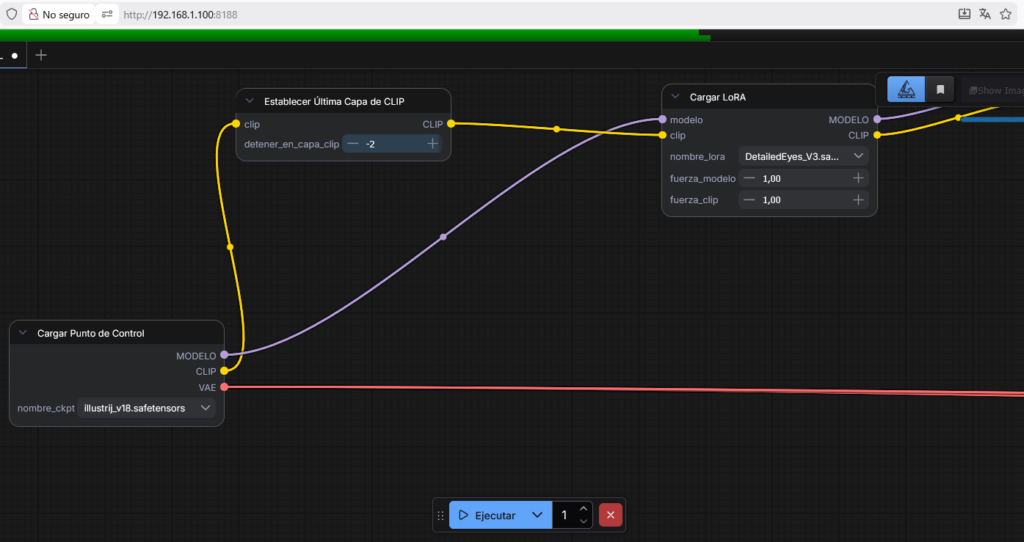
Añadir un LoRA uncensor
- Clic derecho en el canvas → Add Node → loaders → Load LoRA.
- Conecta:
MODEL(checkpoint) →model(Load LoRA).CLIP(checkpoint) →clip(Load LoRA).
- Conecta la salida de Load LoRA al KSampler.
- Configura strength_model y strength_clip a
0.8.
Para dominar los prompts: Cómo optimizar prompts y ajustes de guidance. Para estilos: Cómo reconocer un estilo en prompts: anime vs realista.
Paso 8: Optimizaciones para servidores
Optimización de VRAM
Si tienes poca VRAM (8-12 GB):
python3 main.py --lowvramO para VRAM muy limitada:
python3 main.py --novramEditar el servicio:
sudo nano /etc/systemd/system/comfyui.serviceModificar ExecStart:
ExecStart=/opt/comfyui/ComfyUI/venv/bin/python3 main.py --listen 127.0.0.1 --port 8188 --lowvramsudo systemctl daemon-reload
sudo systemctl restart comfyuiOptimización sin GPU
Si no tienes GPU, ComfyUI funcionará en CPU:
# Instalar PyTorch CPU
pip install torch torchvision torchaudio --index-url https://download.pytorch.org/whl/cpu

# Arrancar
python3 main.py --cpu
Advertencia: cada imagen puede tardar 10-30 minutos. No es viable para producción.
Alternativas sin GPU:
- Google Colab (GPU T4 gratuita limitada).
- RunPod, Vast.ai (alquiler por horas).
- Replicate (API).
- Servidor con GPU (RTX 3060 mínimo).
Consulta Cómo instalar una inteligencia artificial en mi servidor con Debian y Qué sistema operativo es mejor para el desarrollo de IA.
Optimización con xFormers
Para acelerar la atención (más rápido, menos VRAM):
pip install xformers --index-url https://download.pytorch.org/whl/cu124ComfyUI lo detecta automáticamente.
Optimización con TensorRT (avanzado)
Para GPUs RTX 30/40, NVIDIA TensorRT puede acelerar 2-5x:
# Instalar
pip install tensorrt

# Compilar modelos (una vez por modelo)
python3 -c "from comfyui_tensorrt import build_engine; build_engine('ponyDiffusionV6XL.safetensors')"
Requiere ComfyUI_TensorRT custom node.
Monitorización de GPU
# Monitorización continua
watch -n 1 nvidia-smi

# Gráfico de uso de GPU
nvidia-smi --query-gpu=utilization.gpu,memory.used --format=csv -l 1

# Con nvtop (más visual)
sudo apt install nvtop
nvtop
Limitar recursos con systemd
Si compartes el servidor:
[Service]
...
MemoryMax=32G
CPUQuota=80%
Nice=10
Paso 9: Seguridad adicional
Autenticación adicional
Nginx Basic Auth (ya configurado).
Alternativa: OAuth2 con Cloudflare Access:
- En Cloudflare: Zero Trust → Access → Applications.
- Añade
comfyui.midominio.com. - Configura política (email, Google, etc.).
- Modifica DNS en Cloudflare.
- Elimina la regla de Basic Auth de Nginx si usas Cloudflare Access.
Consulta Zero Trust: el futuro de la ciberseguridad.
Restringir por IP
En Nginx:
location / {
    allow 192.168.1.0/24;    # tu red local
    allow 200.100.50.25;      # tu IP fija
    deny all;
    ...
}
Fail2ban para Nginx
sudo apt install fail2ban
sudo cp /etc/fail2ban/jail.conf /etc/fail2ban/jail.local
Añadir a jail.local:
[nginx-http-auth]
enabled = true
port = http,https
filter = nginx-http-auth
logpath = /var/log/nginx/error.log
maxretry = 3
bantime = 86400
sudo systemctl restart fail2ban
sudo fail2ban-client status nginx-http-authConsulta Cómo configurar y usar Fail2ban.
Backups automáticos
# Script de backup
sudo nano /opt/comfyui/backup.sh
#!/bin/bash
FECHA=$(date +%Y-%m-%d)
DESTINO="/backup/comfyui-$FECHA"
mkdir -p "$DESTINO"
# Configuración y workflows
rsync -av /opt/comfyui/ComfyUI/user/ "$DESTINO/user/"
rsync -av /opt/comfyui/ComfyUI/custom_nodes/ "$DESTINO/custom_nodes/"
# No copiamos modelos (son grandes y descargables)
echo "Configuración respaldada: $DESTINO"
# Retención 30 días
find /backup -name "comfyui-*" -mtime +30 -deletechmod +x /opt/comfyui/backup.sh
sudo crontab -eAñadir:
0 3 * * * /opt/comfyui/backup.shPaso 10: Troubleshooting
Error: «CUDA out of memory»
Causa: modelo demasiado grande para tu VRAM.
Solución:
python3 main.py --lowvramO reducir resolución a 512×512.
Error: «No module named ‘torch'»
Causa: entorno virtual no activado.
Solución:
source /opt/comfyui/ComfyUI/venv/bin/activate
pip install torch torchvision torchaudio --index-url https://download.pytorch.org/whl/cu124
Error: «Model not found»
Causa: modelo en carpeta incorrecta.
Solución:
- Checkpoints:
models/checkpoints/ - LoRAs:
models/loras/ - VAE:
models/vae/
Reinicia el servicio:
sudo systemctl restart comfyuiComfyUI va muy lento
Causas posibles:
- CPU en lugar de GPU: verifica
nvidia-smidurante generación. - Drivers antiguos: actualiza NVIDIA.
- VRAM insuficiente: usa
--lowvram. - Modelos malos: prueba otros.
Error: «Permission denied»
Solución:
sudo chown -R comfyui:comfyui /opt/comfyuiNginx da error 502
Causa: ComfyUI no está corriendo.
Solución:
sudo systemctl status comfyui
sudo journalctl -u comfyui -n 50
Casos de uso y alternativas
¿Cuándo usar ComfyUI?
- Workflows complejos (múltiples pasos, ControlNet, upscaling).
- Máxima eficiencia en VRAM.
- Producción con API.
- Investigación y experimentación.
Alternativas a ComfyUI
- Automatic1111: más fácil, comunidad enorme.
- Fooocus: interfaz tipo Midjourney.
- InvokeAI: profesional, para equipos.
- SD.Next: alternativa avanzada.
Consulta Fooocus en local y sin censura y Tutorial completo para crear imágenes con IA.
Añadir modelos a ComfyUI
Si quieres añadir más modelos de Stable Diffusion: ComfyUI: How to Add Stable Diffusion Models.
Uso de Flux
Para usar Flux (uno de los mejores modelos):
# Descargar Flux 1 Dev
cd /opt/comfyui/ComfyUI/models/checkpoints
wget https://huggingface.co/black-forest-labs/FLUX.1-dev/resolve/main/flux1-dev.safetensors

# Descargar componentes adicionales (VAE, text encoders)
cd ../vae
wget https://huggingface.co/black-forest-labs/FLUX.1-dev/resolve/main/ae.safetensors -O flux_vae.safetensors

cd ../clip
wget https://huggingface.co/comfyanonymous/flux_text_encoders/resolve/main/clip_l.safetensors
wget https://huggingface.co/comfyanonymous/flux_text_encoders/resolve/main/t5xxl_fp8_e4m3fn.safetensors
Workflow Flux: descarga desde ComfyUI examples.
Consulta Los 10 mejores prompts para Flux 1 Dev.
Conclusión
ComfyUI es la herramienta definitiva para generar imágenes con IA de forma profesional. Combinado con modelos sin censura, permite explorar todo el potencial creativo sin restricciones artificiales.
Puntos clave:
- Instalación completa en servidor Linux con systemd + Nginx + SSL.
- Seguridad en capas: firewall, autenticación, SSL, fail2ban.
- Modelos sin censura desde CivitAI y Hugging Face.
- Optimizaciones para diferentes hardware (GPU/CPU).
- Servicio systemd para arranque automático.
- Backups automáticos de workflows y configuración.
- Troubleshooting de errores comunes.
- Alternativas: Fooocus, Automatic1111.
Con esta guía tienes todo lo necesario para ejecutar un servidor profesional de generación de imágenes con IA. Si quieres seguir aprendiendo:
- Guía Completa de Inteligencia Artificial 2026
- Tutorial completo para crear imágenes con IA
- Las mejores herramientas de creación de imágenes con IA
- Cómo instalar y configurar ComfyUI en Ubuntu 24.04
- Modelos IA sin censura: lista 2026
Preguntas frecuentes sobre ComfyUI en servidor
¿Puedo ejecutar ComfyUI en un VPS sin GPU?
Sí, pero no es viable para producción. Cada imagen tarda 10-30 minutos en CPU.
Alternativas:
- VPS con GPU (Hetzner, RunPod, Vast.ai).
- Google Colab (GPU T4 gratuita limitada).
- Servidor dedicado con GPU.
- Cloud con GPU (AWS, Azure, GCP).
Para VPS sin GPU, consulta Qué es un VPS y cómo funciona.
¿Qué GPU necesito para ComfyUI?
Mínimo: 6 GB VRAM (modelos pequeños).
Recomendado: 12 GB VRAM (SDXL, Flux con cuantización).
Óptimo: 24 GB VRAM (RTX 3090, RTX 4090).
GPUs populares:
- RTX 3060 12GB (~300 €).
- RTX 4060 Ti 16GB (~450 €).
- RTX 4070 Ti Super 16GB (~800 €).
- RTX 4090 24GB (~1.800 €).
Servidores usados: Dell R730/R740 con Tesla P40, V100 (buen precio/rendimiento).
¿Es seguro exponer ComfyUI a internet?
No directamente. Medidas mínimas:
- Nginx como proxy (no exponer 8188).
- SSL con Let’s Encrypt.
- Autenticación (Basic Auth o Cloudflare Access).
- Fail2ban.
- Firewall restrictivo.
- VPN para acceso remoto (alternativa).
Consulta Cómo montar y configurar tu propio servidor de VPN.
¿Cuánto disco necesito?
Mínimo: 50 GB.
Recomendado: 200-500 GB (para múltiples modelos).
Tamaños típicos:
- SD 1.5: 2-4 GB.
- SDXL: 6-7 GB.
- Pony Diffusion V6 XL: 6-7 GB.
- Flux 1 Dev: 12-24 GB (fp16/fp8).
- LoRAs: 50-200 MB cada uno.
Consejo: usa disco NVMe para carga rápida.
¿Es legal usar modelos sin censura?
Depende del uso. Los modelos son legales (open source), pero:
- Uso personal: generalmente legal.
- Distribución de contenido ilegal (menores, no consentido): delito.
- Uso comercial: revisar licencia del modelo.
- Contenido NSFW: puede violar términos de servicios cloud.
Responsabilidad: tú eres responsable del contenido que generes.
Consulta las licencias de cada modelo en CivitAI o Hugging Face.
¿Puedo usar ComfyUI por API?
Sí. ComfyUI tiene API REST en /prompt:
curl -X POST http://127.0.0.1:8188/prompt \
    -H "Content-Type: application/json" \
    -d '{"prompt": {...workflow en JSON...}}'
También existe comfyui-api y clientes Python.
Uso típico: integración con aplicaciones, automatización, CI/CD.