📘 Este artículo forma parte de nuestra Guía Completa de Inteligencia Artificial 2026 y complementa a Modelos IA sin censura: lista de las mejores. Si quieres dominar la IA generativa en local, esas guías son tu punto de partida.
Introducción
Fooocus es una de las formas más fáciles de generar imágenes con IA en tu propio ordenador, sin depender de servicios en la nube ni de cuotas mensuales. Está desarrollado por lllyasviel, el creador de ControlNet, y combina la potencia de Stable Diffusion XL (SDXL) con una interfaz tan sencilla como Midjourney.
¿Por qué Fooocus?
- Interfaz tipo Midjourney (sin nodos, sin complicaciones).
- Funciona en local (privacidad total, sin coste por uso).
- Sin censura (los modelos open source no tienen filtros comerciales).
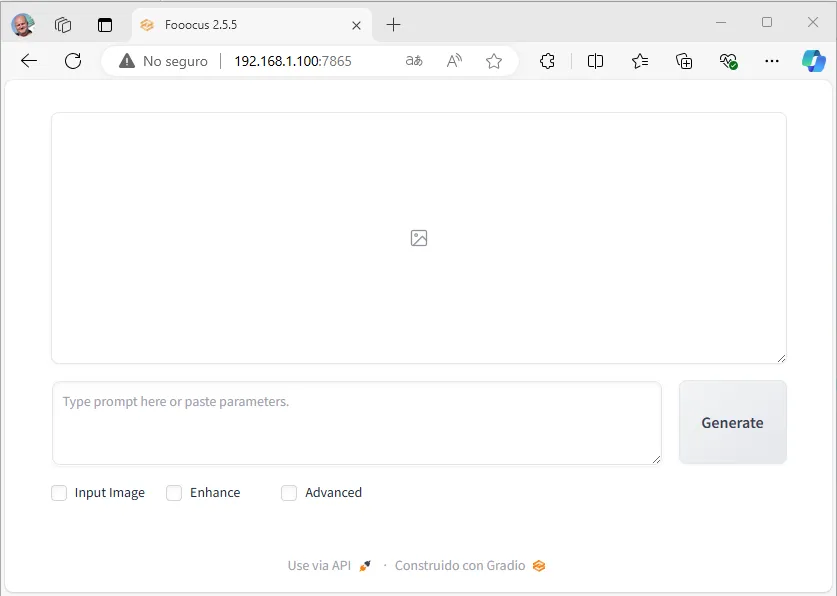
- Compatible con GPU modestas (4 GB de VRAM mínimo).
- Instalación en 15 minutos.
- Gratis y open source.
En esta guía completa vas a aprender:
- Requisitos de hardware y software.
- Instalación paso a paso en Windows, Linux y macOS.
- Configuración inicial para máximo rendimiento.
- Cómo usar Fooocus (prompts, estilos, modelos).
- Instalar modelos sin censura (SDXL, Pony, Flux).
- Optimización para GPUs modestas.
- Solución de problemas comunes.
- Casos de uso y alternativas.
- FAQ con las preguntas más frecuentes.
Si prefieres algo más avanzado con nodos, consulta nuestra Guía de ComfyUI. Para modelos sin censura, Lista de modelos IA sin censura 2026.
Índice de contenidos
- Qué es Fooocus
- Requisitos del sistema
- Instalación en Windows
- Instalación en Linux
- Instalación en macOS
- Primer arranque y configuración
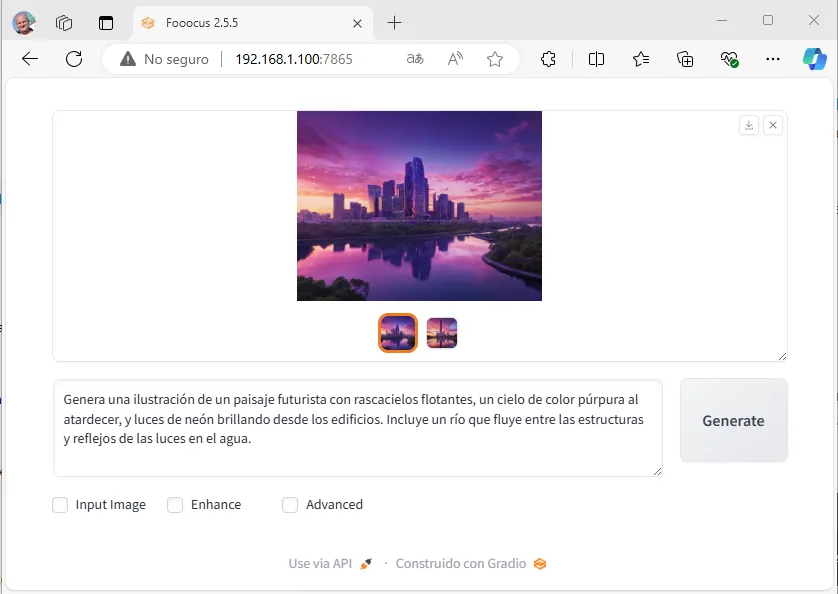
- Interfaz de Fooocus
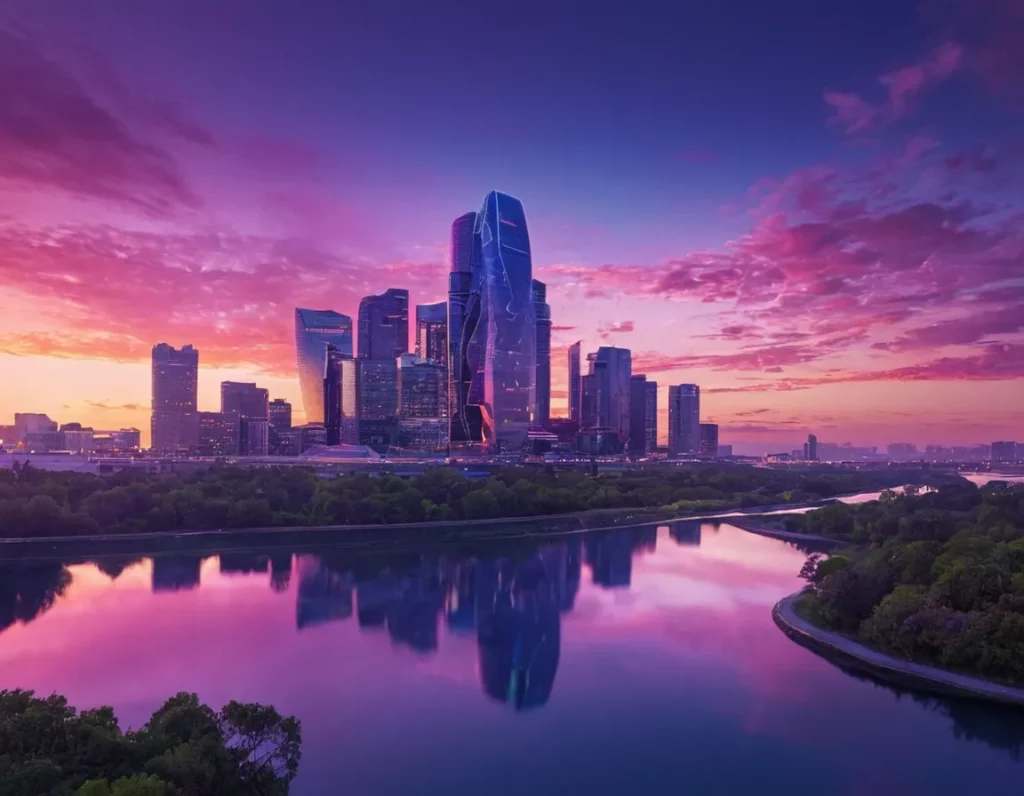
- Cómo generar imágenes
- Instalar modelos sin censura
- Optimización para GPUs modestas
- Solución de problemas
- Casos de uso y alternativas
- FAQ
- Conclusión
1. Qué es Fooocus
Fooocus es una interfaz gráfica para Stable Diffusion XL que simplifica al máximo la generación de imágenes con IA.
1.1 Características principales
- Interfaz minimalista (similar a Midjourney).
- Sin configuración compleja.
- Optimizado por defecto (buenos resultados sin tocar parámetros).
- Soporta SDXL, SD 1.5, Flux.
- Funciona en Windows, Linux, macOS.
- Gratis y open source.
1.2 Fooocus vs otras herramientas
| Aspecto | Fooocus | ComfyUI | A1111 | Midjourney |
|---|---|---|---|---|
| Facilidad | ⭐⭐⭐⭐⭐ | ⭐⭐ | ⭐⭐⭐ | ⭐⭐⭐⭐⭐ |
| Flexibilidad | ⭐⭐ | ⭐⭐⭐⭐⭐ | ⭐⭐⭐⭐ | ⭐ |
| Gratis | ✅ | ✅ | ✅ | ❌ (pago) |
| Local | ✅ | ✅ | ✅ | ❌ (cloud) |
| Sin censura | ✅ | ✅ | ✅ | ❌ |
Conclusión: Fooocus es la forma más fácil de generar imágenes con IA en local. ComfyUI es más potente pero complejo.
1.3 Historia
- 2023: lllyasviel lanza Fooocus.
- 2024: se convierte en la alternativa «fácil» a A1111.
- 2026: versión estable con soporte para Flux.
Consulta Guía Completa de Inteligencia Artificial.
2. Requisitos del sistema
2.1 Hardware mínimo
| Componente | Mínimo | Recomendado |
|---|---|---|
| CPU | 4 núcleos | 8 núcleos |
| RAM | 8 GB | 16 GB |
| GPU (VRAM) | 4 GB | 8-12 GB |
| Disco | 20 GB | 100 GB (SSD) |
| GPU | NVIDIA GTX 1060 | RTX 3060+ |
⚠️ AMD: funciona pero con más configuración (ROCm).
⚠️ Apple Silicon: soportado (M1, M2, M3, M4).
2.2 Software
- Python 3.10+ (recomendado 3.11).
- Git (opcional pero recomendado).
- Drivers GPU actualizados.
2.3 Verificar tu hardware
Windows:
# Ver GPU
dxdiagLinux:
# Ver GPU
lspci | grep -i vga
nvidia-smi <em># Si tienes NVIDIA</em>macOS:
# Ver chip
system_profiler SPHardwareDataTypeConsulta CUDA y cuDNN en Ubuntu.
3. Instalación en Windows
La forma más fácil: usa el paquete portable.
3.1 Descargar Fooocus
- Ve a: https://github.com/lllyasviel/Fooocus/releases/latest
- Descarga
Fooocus_win64_2-5-0.7z(o la versión más reciente). - ~1,5 GB.
3.2 Extraer el archivo
- Instala 7-Zip si no lo tienes: https://www.7-zip.org/
- Clic derecho sobre el archivo
.7z→ 7-Zip → Extract here. - Extrae en una ruta sin espacios ni caracteres especiales:
- ✅
C:\Fooocus\ - ❌
C:\Users\Mi Nombre\Escritorio\Fooocus\
- ✅
3.3 Ejecutar Fooocus
- Entra en la carpeta extraída.
- Doble clic en
run.bat. - La primera vez:
- Descarga dependencias (~2 GB).
- Descarga modelos (~7 GB).
- Tarda 10-20 minutos según conexión.
3.4 Acceder a la interfaz
Cuando termine, se abrirá automáticamente en el navegador:
http://127.0.0.1:7865Si no se abre, ve manualmente.
3.5 Actualizar Fooocus
Opción 1: descargar nueva versión.
Opción 2: ejecutar update.bat (si existe).
4. Instalación en Linux
4.1 Instalar dependencias
Ubuntu/Debian:
sudo apt update
sudo apt install -y python3 python3-pip python3-venv \
git wget curl build-essentialVerificar NVIDIA:
nvidia-smiSi no tienes drivers:
sudo apt install -y nvidia-driver-550
sudo reboot4.2 Clonar el repositorio
cd ~
git clone https://github.com/lllyasviel/Fooocus.git
cd Fooocus4.3 Crear entorno virtual
python3 -m venv venv
source venv/bin/activate4.4 Instalar PyTorch con CUDA
# Verifica tu versión de CUDA: nvidia-smi
pip install torch torchvision torchaudio --index-url https://download.pytorch.org/whl/cu121Sin GPU:
pip install torch torchvision torchaudio --index-url https://download.pytorch.org/whl/cpu4.5 Instalar Fooocus
pip install -r requirements_versions.txt4.6 Ejecutar Fooocus
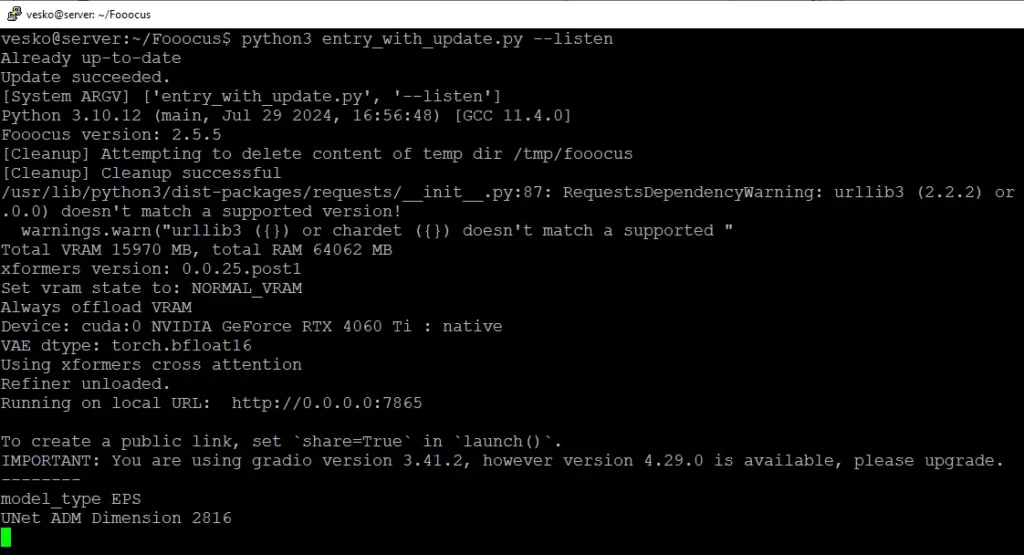
python entry_with_update.pyOpciones útiles:
# Escuchar en todas las interfaces (acceso remoto)
python entry_with_update.py --listen 0.0.0.0

# Puerto personalizado
python entry_with_update.py --port 7865

# Modo low VRAM
python entry_with_update.py --preset low_vram4.7 Script de arranque
Crea ~/start-fooocus.sh:
#!/bin/bash
cd ~/Fooocus
source venv/bin/activate
python entry_with_update.py --listen 0.0.0.0chmod +x ~/start-fooocus.sh
./start-fooocus.shConsulta Guía Completa de Linux.
5. Instalación en macOS
5.1 Requisitos
- macOS 13+
- Apple Silicon (M1/M2/M3/M4) o Intel con GPU AMD
- 16 GB de RAM recomendado
5.2 Instalar Homebrew
/bin/bash -c "$(curl -fsSL https://raw.githubusercontent.com/Homebrew/install/HEAD/install.sh)"5.3 Instalar dependencias
brew install python@3.11 git wget5.4 Clonar e instalar
git clone https://github.com/lllyasviel/Fooocus.git
cd Fooocus
python3.11 -m venv venv
source venv/bin/activate
pip install torch torchvision torchaudio
pip install -r requirements_versions.txt5.5 Ejecutar
python entry_with_update.py⚠️ Apple Silicon: usa --preset anime o --preset realistic según preferencia.
6. Primer arranque y configuración
6.1 Primera ejecución
La primera vez:
- Descarga modelos base (~7 GB).
- Configura entorno automáticamente.
- Abre la interfaz en el navegador.
6.2 Elegir preset
Presets disponibles:
- default: equilibrado.
- realistic: fotografía realista.
- anime: estilo anime/manga.
- lcm: rápido (menos calidad).
- lightning: equilibrado.
- low_vram: para GPUs con poca VRAM.
Cambiar preset:
python entry_with_update.py --preset realistic6.3 Configurar ruta de modelos
Los modelos se guardan en:
Fooocus/models/checkpoints/6.4 Configurar rutas personalizadas
Edita config.txt (si existe) o usa variables:
python entry_with_update.py --path-checkpoints /ruta/a/checkpoints6.5 Acceso remoto seguro
NUNCA expongas Fooocus directamente a internet.
Opción 1: SSH tunnel
# En tu equipo local
ssh -L 7865:localhost:7865 usuario@servidorAccede a: http://localhost:7865
Opción 2: VPN
Consulta Cómo montar tu propio servidor de VPN.
7. Interfaz de Fooocus
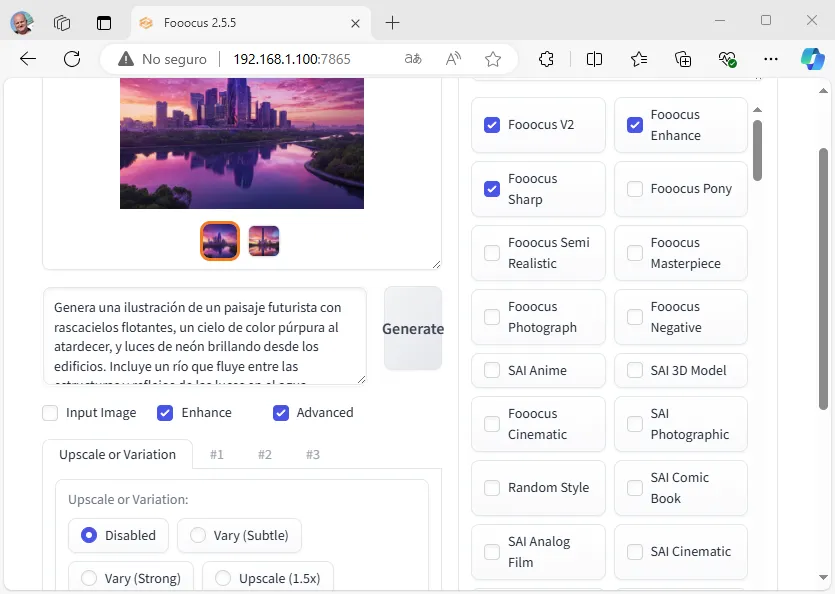
7.1 Elementos principales
Panel izquierdo:
- Prompt (positivo).
- Negative prompt (opcional).
- Estilo (dropdown).
- Performance (Speed, Quality, Extremely Fast).
- Aspect Ratio (cuadrado, vertical, horizontal).
- Número de imágenes (1-8).
- Seed (aleatoria o fija).
Panel derecho:
- Modelo (checkpoint).
- LoRAs.
- Refiner.
- Upscale.
- Image Prompt (referencia).
- Advanced (parámetros técnicos).
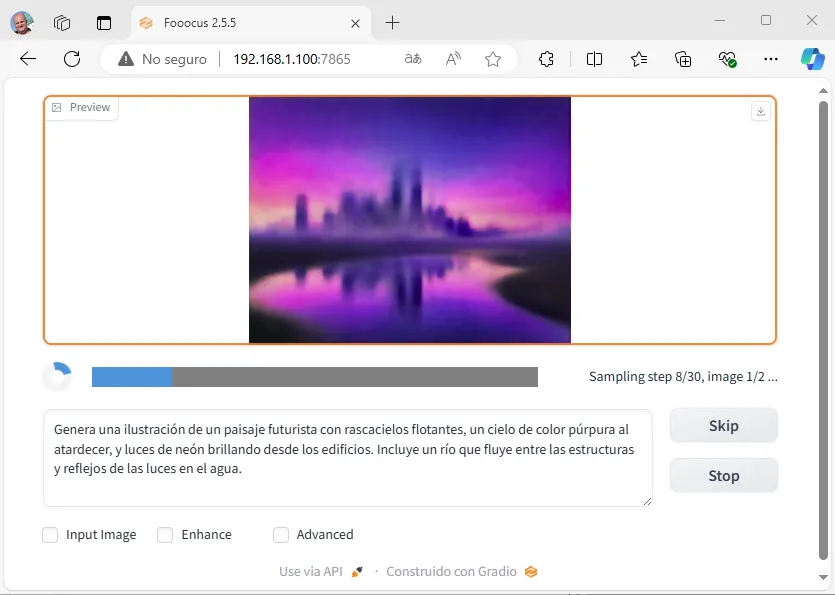
Botón Generate:
- Genera las imágenes.
- Tiempo: 10-60 segundos según GPU.
7.2 Atajos útiles
- Enter: generar.
- Ctrl + Enter: generar con nuevos seeds.
- Escape: cancelar generación.
8. Cómo generar imágenes
8.1 Prompt básico
Estructura:
[sujeto], [descripción], [estilo], [calidad], [parámetros técnicos]Ejemplo:
a beautiful woman, cyberpunk city, neon lights,
photorealistic, highly detailed, 8k, masterpiece8.2 Negative prompt
Qué evitar:
low quality, blurry, deformed, ugly, watermark, text8.3 Estilos predefinidos
Fooocus incluye +100 estilos:
- Fooocus V2 (equilibrado).
- Fooocus Enhance.
- Fooocus Sharp.
- Fooocus Photograph.
- Fooocus Cinematic.
- Anime.
- Manga.
- Disney.
- Cyperpunk.
- Steampunk.
Combinar estilos es posible.
8.4 Performance modes
- Speed: rápido, menos calidad.
- Quality: equilibrio (recomendado).
- Extremely Fast: muy rápido, más ruido.
8.5 Aspect ratios
- 1024×1024: cuadrado (Instagram).
- 896×1152: vertical (TikTok, Stories).
- 1152×896: horizontal (YouTube).
8.6 Seed
- Aleatoria: cada imagen es diferente.
- Fija: reproducir misma imagen con variaciones.
8.7 Avanzado: Upscale
- 1.5x: buena calidad.
- 2x: alta calidad, más lento.
8.8 Ejemplo completo
Prompt: "a majestic dragon flying over a medieval castle,
epic fantasy, cinematic lighting, detailed scales,
sunset, highly detailed, 8k"

Negative: "low quality, blurry, deformed"

Style: Fooocus Cinematic

Performance: Quality

Aspect: 1152x896

Images: 49. Instalar modelos sin censura
9.1 Por qué instalar modelos
Los modelos base de Fooocus incluyen filtros de seguridad. Los modelos sin censura te permiten generar cualquier contenido sin restricciones.
9.2 De dónde descargar
CivitAI: https://civitai.com/
Hugging Face: https://huggingface.co/
Modelos recomendados 2026:
- Pony Diffusion V6 XL: versátil, excelente.
- Realistic Vision V6: fotografía realista.
- EpicRealism XL: realismo detallado.
- Flux.1 Dev: estado del arte.
- Juggernaut XL: calidad artística.
9.3 Dónde colocar los modelos
Fooocus/models/checkpoints/9.4 Cómo descargar (CivitAI)
- Regístrate en CivitAI.
- Ve a Account → API Keys.
- Genera un token.
# Descargar con token
wget --header="Authorization: Bearer TU_TOKEN" \
    "https://civitai.com/api/download/models/XXXXX" \
-O ponyDiffusionV6XL.safetensors9.5 Seleccionar el modelo
- En la interfaz, panel derecho.
- Dropdown de modelos.
- Selecciona el que quieras.
- Refresh si no aparece.
9.6 LoRAs sin censura
LoRAs son ajustes específicos:
- Estilos.
- Personajes.
- Conceptos.
Instalación:
Fooocus/models/loras/Uso:
- Panel derecho → LoRA.
- Ajustar peso (0.6-1.0).
Consulta Modelos IA sin censura: lista 2026 y Modelos de IA sin censura en local.
10. Optimización para GPUs modestas
10.1 Configuración low VRAM
python entry_with_update.py --preset low_vramActiva:
- FP16 por defecto.
- Model CPU offload si es necesario.
- VAE tiling.
10.2 Reducir resolución
En lugar de 1024×1024:
- 768×768: menos VRAM.
- 512×512: mínimo viable.
10.3 Usar SD 1.5 en lugar de SDXL
SD 1.5: menos VRAM, más rápido.
SDXL: mejor calidad, más VRAM.
10.4 Quantization
Modelos cuantizados:
- FP16: mitad de VRAM.
- FP8: 4 veces menos VRAM (con pérdida).
- GGUF: muy comprimido.
10.5 Cerrar otras aplicaciones
- Navegador: cierra pestañas.
- Juegos: ciérralos.
- Otras apps GPU.
10.6 Monitorizar VRAM
# Linux
watch -n 1 nvidia-smi

# Windows
# Task Manager → GPUConsulta PyTorch para CUDA.
11. Solución de problemas
11.1 «CUDA out of memory»
Solución:
python entry_with_update.py --preset low_vramO reducir resolución a 768×768.
11.2 «No module named ‘torch'»
Solución:
source venv/bin/activate
pip install torch torchvision torchaudio --index-url https://download.pytorch.org/whl/cu12111.3 «Port 7865 already in use»
Solución:
python entry_with_update.py --port 786611.4 «No se ve la interfaz»
Comprueba:
# Verificar que corre
curl http://localhost:7865

# Ver puerto
sudo ss -tulpn | grep 786511.5 «La generación es muy lenta»
Causas:
- CPU en lugar de GPU.
- GPU débil.
- VRAM insuficiente.
Verificar GPU:
import torch
print(torch.cuda.is_available())11.6 «Las imágenes salen distorsionadas»
Causas:
- Modelo incompatible.
- Resolución no soportada.
- LoRA con peso alto.
Solución:
- Usa resolución oficial (1024×1024).
- Reduce peso de LoRA.
11.7 «Los modelos no aparecen»
Solución:
# Verificar carpeta
ls Fooocus/models/checkpoints/

# Refrescar en la interfaz
# Botón "Refresh"11.8 «Error al descargar modelos»
Solución:
- Cambia DNS a 1.1.1.1.
- Usa VPN.
- Descarga manual desde CivitAI/HuggingFace.
11.9 «Se cierra al generar»
Causas:
- Poca RAM.
- VRAM insuficiente.
- Driver GPU.
Solución:
- Reduce resolución.
- Cierra otras apps.
- Actualiza drivers.
11.10 «Fooocus va muy lento tras actualizar»
Solución:
# Volver a versión anterior
git checkout <commit-anterior>Consulta Cómo detectar imágenes creadas por IA.
12. Casos de uso y alternativas
12.1 Casos de uso
Arte digital:
- Concept art.
- Ilustraciones.
- Diseño de personajes.
Fotografía:
- Retratos.
- Paisajes.
- Productos.
Diseño:
- Mockups.
- Logos.
- Banners.
Contenido:
- Redes sociales.
- Blogs.
- Vídeos.
Prototipado:
- Ideas visuales.
- Storyboards.
12.2 Alternativas
ComfyUI:
- Más potente.
- Interfaz de nodos.
- Guía completa
Automatic1111:
- Clásico.
- Muchas extensiones.
Stable Diffusion WebUI:
- Otro clásico.
Midjourney:
- Cloud (pago).
- Muy buena calidad.
DALL-E 3:
- Integrado en ChatGPT.
12.3 Comparativa
| Herramienta | Facilidad | Potencia | Precio |
|---|---|---|---|
| Fooocus | ⭐⭐⭐⭐⭐ | ⭐⭐⭐ | Gratis |
| ComfyUI | ⭐⭐ | ⭐⭐⭐⭐⭐ | Gratis |
| A1111 | ⭐⭐⭐ | ⭐⭐⭐⭐ | Gratis |
| Midjourney | ⭐⭐⭐⭐⭐ | ⭐⭐⭐⭐⭐ | Pago |
| DALL-E 3 | ⭐⭐⭐⭐⭐ | ⭐⭐⭐⭐ | ChatGPT |
Consulta Las mejores herramientas de creación de imágenes con IA y Tutorial completo para crear imágenes con IA.
13. FAQ
¿Qué es Fooocus?
Fooocus es una interfaz sencilla para Stable Diffusion XL que simplifica la generación de imágenes con IA.
Ventajas:
- Fácil de usar.
- Sin configuración compleja.
- Local (privacidad).
- Gratis.
¿Fooocus es gratis?
Sí, totalmente gratis y open source.
Costes posibles:
- Hardware (GPU).
- Electricidad.
- Modelos (gratis en CivitAI).
¿Necesito GPU?
No imprescindible, pero muy recomendable.
Sin GPU:
- Funciona en CPU (lento).
- 5-20 minutos por imagen.
Con GPU:
- 10-60 segundos por imagen.
¿Qué GPU necesito?
Recomendaciones:
- Mínimo: GTX 1060 6GB.
- Recomendado: RTX 3060 12GB.
- Ideal: RTX 4070 Ti / RTX 4090.
¿Fooocus funciona en AMD?
Sí, con ROCm en Linux.
Windows: más complicado.
macOS: Apple Silicon soportado.
¿Puedo usar Fooocus en Mac?
Sí, especialmente en Apple Silicon.
Requisitos:
- macOS 13+.
- M1/M2/M3/M4.
- 16 GB RAM recomendado.
¿Cuánto tarda en instalar?
10-20 minutos (incluyendo descarga de modelos).
Depende de tu conexión.
¿Cuánto tarda en generar una imagen?
Depende de:
- GPU.
- Resolución.
- Modelo.
Aproximado:
- GPU potente: 10-20 seg.
- GPU media: 20-40 seg.
- GPU débil: 1-2 min.
- CPU: 5-20 min.
¿Cómo instalo modelos sin censura?
Descarga desde CivitAI (con API token) y coloca en:
Fooocus/models/checkpoints/Modelos recomendados: Pony Diffusion V6, Realistic Vision, Flux.
¿Fooocus tiene censura?
Los modelos base tienen filtros.
Los modelos sin censura (CivitAI, HuggingFace) no.
¿Cuál es la diferencia entre Fooocus y ComfyUI?
- Fooocus: fácil, rápido, buena calidad.
- ComfyUI: complejo, máximo control, workflows personalizados.
Recomendación: Fooocus si empiezas; ComfyUI si eres avanzado.
¿Puedo usar Fooocus en un servidor?
Sí, pero con precauciones.
⚠️ Nunca exponer a internet sin protección.
Solución: SSH tunnel o VPN.
Consulta Guía Completa de Servidores.
¿Qué modelos son los mejores?
2026:
- Pony Diffusion V6 XL: versátil.
- Realistic Vision V6: fotografía.
- Flux.1 Dev: estado del arte.
- Juggernaut XL: calidad artística.
¿Qué es un LoRA?
Ajuste específico que modifica el modelo base para:
- Estilos.
- Personajes.
- Conceptos.
Uso: peso 0.6-1.0 en Fooocus.
¿Puedo generar imágenes comerciales?
Depende del modelo y jurisdicción.
- Modelos open source: normalmente permitido.
- Modelos con licencia: verificar.
- Contenido NSFW: puede violar términos.
Consulta con abogado para uso comercial.
¿Fooocus funciona sin internet?
Sí, una vez instalado.
No funciona:
- Primera instalación.
- Descarga de nuevos modelos.
¿Cómo actualizo Fooocus?
Opción 1: descargar nueva versión.
Opción 2: git pull en la carpeta.
¿Qué hago si se cierra al generar?
Causas:
- VRAM insuficiente.
- Poca RAM.
- Driver GPU.
Solución:
- Reduce resolución.
- Usa
--preset low_vram. - Cierra apps pesadas.
¿Fooocus vs Midjourney?
- Fooocus: gratis, local, sin censura.
- Midjourney: pago, cloud, censurado.
Calidad: Midjourney algo mejor en estilos artísticos.
Privacidad: Fooocus gana.
¿Puedo usar Fooocus sin GPU?
Sí, en CPU.
Consecuencia: 5-20 minutos por imagen.
Recomendación: usa GPU si es posible.
¿Qué resolución uso?
Recomendaciones:
- Cuadrado: 1024×1024.
- Vertical: 896×1152.
- Horizontal: 1152×896.
Resoluciones no estándar pueden dar peores resultados.
¿Cómo hago imágenes realistas?
Consejos:
- Modelo realista (Realistic Vision).
- Estilo Fooocus Photograph.
- Prompt detallado con iluminación.
- Negative prompt para evitar deformaciones.
- Upscale para más detalle.
¿Cómo genero arte digital?
Consejos:
- Modelo artístico (Juggernaut, DreamShaper).
- Estilo Cinematic/Artistic.
- Prompt con referencias (estilos, artistas).
- Combinar LoRAs de estilo.
¿Fooocus es seguro?
Sí, pero con precauciones:
- No exponer a internet.
- Descargar modelos de fuentes confiables.
- Verificar archivos.
- Sandboxing si es posible.
Consulta Guía Completa de Ciberseguridad.
14. Conclusión
Fooocus es la forma más fácil de generar imágenes con IA en tu propio ordenador. Con una interfaz tipo Midjourney, instalación en 15 minutos y soporte para modelos sin censura, es la opción ideal para quien quiere empezar sin complicaciones.
Puntos clave:
- Fooocus = Stable Diffusion XL fácil.
- Instalación en 15-20 minutos.
- Funciona en Windows, Linux, macOS.
- GPU recomendada (4 GB VRAM mínimo).
- Modelos sin censura desde CivitAI.
- Interfaz minimalista tipo Midjourney.
- Estilos predefinidos (+100).
- Optimizable para GPUs modestas.
- Alternativas: ComfyUI (avanzado), A1111.
- Gratis y open source.
Recomendación paso a paso:
- Descarga el portable (Windows) o clona el repo.
- Ejecuta (primera vez tarda 15-20 min).
- Prueba con prompt básico.
- Explora estilos.
- Descarga modelos sin censura (CivitAI).
- Optimiza según tu GPU.
- Disfruta.
Si quieres profundizar:
- Guía Completa de Inteligencia Artificial 2026
- Modelos IA sin censura: lista 2026
- Modelos de IA sin censura en local
- Guía de ComfyUI en Ubuntu 24.04
- Instalar ComfyUI con modelos sin censura
- Tutorial completo para crear imágenes con IA
- Las mejores herramientas de creación de imágenes con IA
- Los 10 mejores prompts para Flux 1 Dev
- Cómo optimizar prompts y ajustes de guidance
- Cómo reconocer un estilo en prompts
- CUDA y cuDNN en Ubuntu
- PyTorch para CUDA 12.4
- Cómo detectar imágenes creadas por IA
http://<IP_DE_TU_SERVIDOR>:7865