
📘 Este artículo forma parte de nuestra Guía Completa de Servidores y Virtualización. Si buscas alternativas modernas, consulta nuestra Guía de Netdata y nuestra Guía de Zabbix.
Introducción
Munin es una de las herramientas de monitorización más veteranas y ligeras del ecosistema Linux. Nacida en 2003, sigue siendo una opción sólida para quienes buscan:
- Monitorización simple sin complicaciones.
- Gráficos históricos claros y directos.
- Bajísimo consumo de recursos.
- Plugins fáciles de escribir.
- Instalación en minutos.
A diferencia de Zabbix o Prometheus, Munin no intenta ser una plataforma enterprise. Es una herramienta minimalista y enfocada que hace bien lo que hace: recopilar métricas y mostrarlas en gráficos RRD.
En 2026, Munin es ideal para:
- Servidores pequeños con pocos recursos.
- Monitorización básica sin alertas avanzadas.
- Aprendizaje de conceptos de monitorización.
- Proyectos personales.
En esta guía completa vas a aprender:
- Qué es Munin y por qué usarlo.
- Arquitectura Master-Node.
- Instalación en Debian 12.
- Configuración de Munin Master.
- Configuración de Munin Node.
- Monitorización remota de múltiples servidores.
- Nginx + SSL para la interfaz web.
- Plugins esenciales.
- Alertas por email.
- Seguridad y hardening.
- Troubleshooting.
- Munin vs alternativas.
- FAQ.
Si buscas alternativas más modernas:
- Guía de Netdata — tiempo real, ML.
- Guía de Zabbix — enterprise.
- Guía de Nagios — tradicional.
- Las mejores herramientas de monitorización — comparativa.
Índice de contenidos
- ¿Qué es Munin?
- Arquitectura Master-Node
- Requisitos
- Instalación
- Configuración de Munin Master
- Configuración de Munin Node
- Monitorización remota
- Nginx + SSL
- Plugins esenciales
- Alertas por email
- Seguridad
- Optimización
- Munin vs alternativas
- Troubleshooting
- FAQ
- Conclusión
1. ¿Qué es Munin?
Munin es una herramienta de monitorización de recursos open source (GPL) desarrollada originalmente por Jimmy Olsen y Audun Ytterdal en 2003.
1.1 Características principales
- Recopilación de métricas cada 5 minutos.
- Almacenamiento en RRD (Round Robin Database).
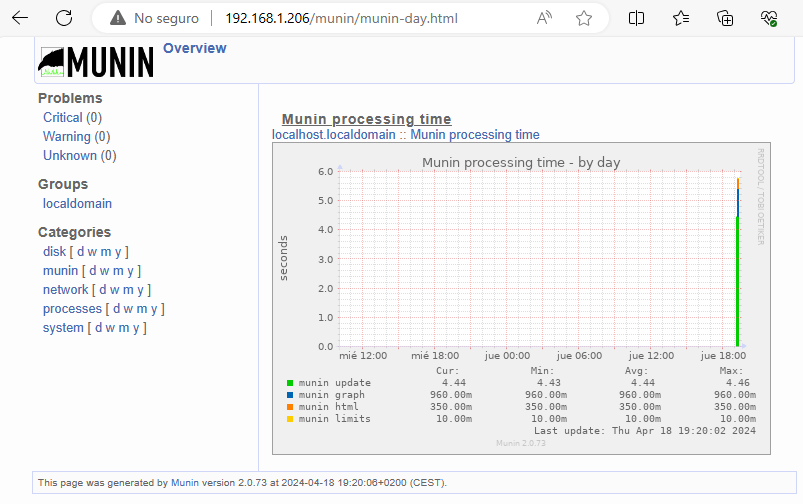
- Gráficos históricos (día, semana, mes, año).
- Arquitectura Master-Node.
- Plugins simples (shell, Perl, Python).
- Alertas básicas por email.
- Interfaz web estática (HTML).
- Muy ligero (~5 MB, bajo consumo).
1.2 Componentes
| Componente | Función |
|---|---|
| munin (master) | Recopila datos, genera gráficos |
| munin-node | Ejecuta plugins en cada servidor |
| munin-node-configure | Autoconfigura plugins |
| munin-cron | Ejecuta recolección y actualización |
| munin-html | Genera HTML estático |
| munin-graph | Genera gráficos RRD |
| munin-update | Consulta nodos remotos |
1.3 Cómo funciona
- Munin Master consulta periódicamente (cada 5 min) a cada Munin Node.
- Cada Node ejecuta sus plugins y devuelve métricas.
- El Master almacena los datos en RRD.
- Se generan gráficos PNG y HTML.
- Los usuarios acceden vía web.
1.4 Casos de uso
- Servidor único con monitorización básica.
- Pocos servidores (2-20).
- Sistemas embebidos (Raspberry Pi, servidores modestos).
- Aprendizaje de monitorización.
- Complemento a otras herramientas.
1.5 Ventajas y desventajas
Ventajas:
- Muy ligero (~50 MB RAM).
- Fácil de configurar.
- Plugins simples (bash, Perl, Python).
- Gráficos históricos claros.
- Sin dependencias complejas.
- Gratis.
Desventajas:
- Sin ML ni detección de anomalías.
- Sin auto-descubrimiento.
- Gráficos estáticos (no interactivos).
- Alertas básicas.
- Sin API moderna.
- Menos features que alternativas modernas.
Conclusión: Munin es ideal para monitorización simple y ligera. Para entornos enterprise, mejor Zabbix o Prometheus.
2. Arquitectura Master-Node
Munin usa una arquitectura Master-Node:
┌────────────────────────────────────────────────┐
│                Munin Master                    │
│  - Ejecuta munin-cron cada 5 min               │
│  - Consulta a los Nodes                        │
│  - Almacena datos en RRD                       │
│  - Genera gráficos y HTML                      │
│  - Sirve interfaz web (Nginx/Apache)           │
└────────────────┬───────────────────────────────┘
                 │
     ┌───────────┼───────────┬───────────────┐
     │           │           │               │
     ▼           ▼           ▼               ▼
┌─────────┐ ┌─────────┐ ┌─────────┐   ┌─────────┐
│ Node 1  │ │ Node 2  │ │ Node 3  │   │ Node N  │
│ (local) │ │ (web)   │ │ (db)    │   │ ...     │
└─────────┘ └─────────┘ └─────────┘   └─────────┘
2.1 Master
- Recopila datos de todos los Nodes.
- Almacena en RRD.
- Genera gráficos y HTML.
- Sirve interfaz web.
- Puede ser el mismo servidor que uno de los Nodes.
2.2 Node
- Ejecuta plugins que recopilan métricas.
- Escucha en puerto 4949 (por defecto).
- Responde a las consultas del Master.
2.3 Comunicación
- TCP puerto 4949.
- Texto plano por defecto.
- TLS opcional (recomendado).
Consulta Guía Completa de Redes.
3. Requisitos
3.1 Hardware
| Componente | Mínimo | Recomendado |
|---|---|---|
| CPU | 1 core | 2 cores |
| RAM | 256 MB | 512 MB |
| Disco | 1 GB | 5 GB (para histórico) |
| Red | 10 Mbps | 100 Mbps |
Munin es muy ligero. Puede correr en Raspberry Pi sin problemas.
3.2 Software
- Debian 12 (Bookworm) — recomendado.
- Debian 11 (Bullseye) — funciona.
- Nginx o Apache (interfaz web).
- Perl (para plugins).
- RRDtool (dependencia).
3.3 Puertos
| Puerto | Servicio |
|---|---|
| 4949 | Munin Node |
| 80/443 | Web (Master) |
3.4 Preparación
sudo apt update
sudo apt full-upgrade -y
Consulta Guía Completa de Linux.
4. Instalación
4.1 Instalar Munin (Master + Node)
En el servidor principal (Master):
sudo apt install -y munin munin-node munin-plugins-extraExplicación:
- munin: Master + generación de gráficos.
- munin-node: Node local (para monitorizar el propio servidor).
- munin-plugins-extra: plugins adicionales.
4.2 Verificar servicios
sudo systemctl status munin-node
sudo systemctl enable munin-node
Nota: Munin Master no tiene servicio systemd (usa cron). El Node sí.
4.3 Ejecutar primera recolección
sudo -u munin /usr/bin/munin-cronEsto genera la primera recolección y los gráficos iniciales.
⚠️ La primera vez tarda unos minutos.
4.4 Verificar gráficos generados
ls /var/www/munin/Deberías ver:
localhost/ localdomain/ munin.css ...4.5 Configurar Nginx
Crea /etc/nginx/sites-available/munin:
server {
    listen 80;
    server_name munin.tudominio.com;
    return 301 https://$server_name$request_uri;
}

server {
    listen 443 ssl http2;
    server_name munin.tudominio.com;

    ssl_certificate /etc/letsencrypt/live/munin.tudominio.com/fullchain.pem;
    ssl_certificate_key /etc/letsencrypt/live/munin.tudominio.com/privkey.pem;
    ssl_protocols TLSv1.2 TLSv1.3;

    add_header Strict-Transport-Security "max-age=31536000" always;
    add_header X-Frame-Options "SAMEORIGIN" always;
    add_header X-Content-Type-Options "nosniff" always;

    root /var/www/munin;
    index index.html;

    # Autenticación básica
    auth_basic "Munin";
    auth_basic_user_file /etc/nginx/.htpasswd;

    access_log /var/log/nginx/munin.access.log;
    error_log /var/log/nginx/munin.error.log;

    location / {
        try_files $uri $uri/ =404;
    }

    location ~ \.html$ {
        expires 5m;
        add_header Cache-Control "public";
    }

    location ~ \.png$ {
        expires 5m;
        add_header Cache-Control "public";
    }
}
Crear usuario web:
sudo apt install -y apache2-utils
sudo htpasswd -c /etc/nginx/.htpasswd admin
Habilitar sitio:
sudo ln -s /etc/nginx/sites-available/munin /etc/nginx/sites-enabled/
sudo nginx -t
sudo systemctl reload nginx
4.6 SSL con Let’s Encrypt
sudo apt install -y certbot python3-certbot-nginx
sudo certbot --nginx -d munin.tudominio.com
Accede ahora a: https://munin.tudominio.com

Consulta Guía completa para configurar SSL en Nginx.
5. Configuración de Munin Master
5.1 Archivo de configuración
sudo nano /etc/munin/munin.confConfiguración base:
# Directorios
dbdir     /var/lib/munin
htmldir   /var/www/munin
logdir    /var/log/munin
rundir    /var/run/munin

# Temps
tmpldir /etc/munin/templates

# Opciones de generación
graph_strategy cron
html_strategy cron

# Contactos globales
contact.sysadmin.command mail -s "Munin notification ${var:host}" admin@tudominio.com

# Recolección
max_processes 16
5.2 Añadir nodos locales
# Servidor local
[localhost]
    address 127.0.0.1
    use_node_name yes
5.3 Agrupar servidores por función
[web-servers;servidor-web-01]
    address 192.168.1.10
    use_node_name yes

[web-servers;servidor-web-02]
    address 192.168.1.11
    use_node_name yes

[db-servers;db-01]
    address 192.168.1.20
    use_node_name yes
Resultado: los servidores aparecen agrupados en el HTML.
5.4 Opciones por nodo
[localhost]
    address 127.0.0.1
    use_node_name yes
    contacts admin
    contact.sysadmin.command mail -s "Munin ${var:host}" admin@tudominio.com
5.5 Recargar configuración
sudo systemctl restart munin-node
sudo -u munin /usr/bin/munin-cron
Consulta Guía Completa de Servidores.
6. Configuración de Munin Node
6.1 Archivo de configuración
sudo nano /etc/munin/munin-node.confConfiguración base:
# Escuchar en todas las interfaces
host *
port 4949

# Usuario
user root
group root

# Permitir hosts (por defecto solo localhost)
allow ^127\.0\.0\.1$
# allow ^192\.168\.1\.\d+$
# allow ^10\.0\.0\.\d+$

# Logs
log_level 4
log_file /var/log/munin/munin-node.log
pid_file /var/run/munin/munin-node.pid

# Timeouts
timeout 30

# Paths
background 1
setsid 1
⚠️ Importante: por defecto solo permite 127.0.0.1. Añade la IP del Master si monitorizas remoto.
6.2 Configuración TLS (recomendado)
Generar certificado:
sudo mkdir -p /etc/munin/ssl
sudo openssl req -x509 -nodes -newkey rsa:2048 \
    -keyout /etc/munin/ssl/munin.key \
    -out /etc/munin/ssl/munin.crt \
    -days 3650 \
    -subj "/CN=munin-node"
En munin-node.conf:
tls enabled
tls_verify_name no
tls_cert_file /etc/munin/ssl/munin.crt
tls_key_file /etc/munin/ssl/munin.key
6.3 Reiniciar Node
sudo systemctl restart munin-node6.4 Verificar Node
# Desde el propio servidor
telnet localhost 4949
# Escribe: list
# Escribe: quit
Debería mostrar la lista de plugins activos.
6.5 Gestionar plugins
Ver plugins activos:
sudo ls /etc/munin/plugins/Ver plugins disponibles:
sudo ls /usr/share/munin/plugins/Activar plugin:
sudo ln -s /usr/share/munin/plugins/plugin_name /etc/munin/plugins/Desactivar plugin:
sudo rm /etc/munin/plugins/plugin_nameAutoconfigurar plugins:
sudo munin-node-configure --shell | sudo shVer plugins sugeridos:
sudo munin-node-configure --suggest6.6 Consultar plugin manualmente
sudo munin-run cpuDebería devolver algo como:
user.value 12345
nice.value 678
system.value 1234
Consulta Guía Completa de Linux.
7. Monitorización remota
7.1 En el servidor remoto (Node)
Instalar munin-node:
sudo apt install -y munin-node munin-plugins-extraConfigurar /etc/munin/munin-node.conf:
host *
port 4949

# Permitir al Master
allow ^192\.168\.1\.100$  # IP del Master
Firewall:
sudo ufw allow from IP_DEL_MASTER to any port 4949 proto tcpReiniciar:
sudo systemctl restart munin-node7.2 En el Master
Añadir al /etc/munin/munin.conf:
[servidor-remoto-01]
    address 192.168.1.50
    use_node_name yes
Actualizar la lista de hosts conocidos:
sudo -u munin /usr/bin/munin-cron7.3 Verificar conexión
# Desde el Master
telnet 192.168.1.50 4949
# Escribe: list
# Escribe: quit
7.4 TLS entre Master y Node
En el Master, /etc/munin/munin.conf:
[servidor-remoto-01]
    address 192.168.1.50
    use_node_name yes
    tls enabled
    tls_verify_name no
    tls_cert_file /etc/munin/ssl/munin.crt
    tls_key_file /etc/munin/ssl/munin.key
Copiar el certificado del Node al Master o generar un certificado compartido.
Consulta Guía Completa de Redes.
8. Nginx + SSL
Ya configuramos Nginx con SSL en la sección 4.
8.1 Optimizaciones adicionales
Cachear HTML y PNG:
location ~ \.(html|png)$ {
    expires 5m;
    add_header Cache-Control "public, must-revalidate";
}
Compresión:
gzip on;
gzip_types text/html text/css image/png;
8.2 Restringir por IP
location / {
    allow 192.168.1.0/24;
    allow 200.100.50.25;
    deny all;
    try_files $uri $uri/ =404;
}
8.3 Autenticación básica
Ya configurada con htpasswd.
Añadir más usuarios:
sudo htpasswd /etc/nginx/.htpasswd usuario28.4 Alternativa: Apache
Si prefieres Apache:
sudo apt install -y apache2
sudo cp /etc/munin/apache24.conf /etc/apache2/conf-available/munin.conf
sudo a2enconf munin
sudo systemctl reload apache2
Consulta Guía de Apache2.
9. Plugins esenciales
9.1 Plugins incluidos por defecto
| Plugin | Métrica |
|---|---|
| cpu | Uso de CPU |
| df | Espacio en disco |
| if_eth0 | Tráfico de red |
| memory | Uso de RAM |
| load | Load average |
| swap | Uso de swap |
| processes | Procesos |
| uptime | Tiempo encendido |
| users | Usuarios conectados |
9.2 Plugins adicionales útiles
Web:
- nginx_status — métricas de Nginx.
- apache_accesses — accesos de Apache.
- apache_volume — tráfico de Apache.
Bases de datos:
- mysql_queries — consultas MySQL.
- postgres_* — métricas de PostgreSQL.
- redis_* — métricas de Redis.
Correo:
- postfix_mailqueue — cola de Postfix.
- dovecot — métricas de Dovecot.
Sistema:
- iostat — I/O de disco.
- netstat — conexiones de red.
- ntp_ — sincronización NTP.
- smart_ — salud de discos.
Docker:
- docker_ — contenedores Docker.
Backups:
- backup_ — estado de backups.
Virtualización:
- kvm_ — máquinas KVM.
- virt_ — libvirt.
9.3 Activar plugins
Nginx status:
- En Nginx, añade:
location /nginx_status {
    stub_status;
    allow 127.0.0.1;
    deny all;
}- Activar plugin:
sudo ln -s /usr/share/munin/plugins/nginx_request /etc/munin/plugins/
sudo ln -s /usr/share/munin/plugins/nginx_status /etc/munin/plugins/- Configurar:
sudo nano /etc/munin/plugin-conf.d/munin-node[nginx_*]
env.url http://127.0.0.1/nginx_statusMySQL:
sudo ln -s /usr/share/munin/plugins/mysql_queries /etc/munin/plugins/
sudo ln -s /usr/share/munin/plugins/mysql_threads /etc/munin/plugins/
sudo ln -s /usr/share/munin/plugins/mysql_bytes /etc/munin/plugins/
Configurar credenciales:
[mysql_*]
env.mysqluser munin
env.mysqlpassword password_munin
Docker:
sudo ln -s /usr/share/munin/plugins/docker_* /etc/munin/plugins/Postfix:
sudo ln -s /usr/share/munin/plugins/postfix_mailqueue /etc/munin/plugins/9.4 Reiniciar y verificar
sudo systemctl restart munin-node
sudo -u munin /usr/bin/munin-cron
Consulta Cómo instalar MariaDB y Qué es Docker.
9.5 Escribir plugins personalizados
Ejemplo simple (bash):
sudo nano /usr/share/munin/plugins/mi_plugin#!/bin/bash
case $1 in
config)
cat <<'EOM'
graph_title Mi Métrica
graph_vlabel Valor
graph_category custom
mi_valor.label Mi valor
EOM
exit 0
;;
esac
echo "mi_valor.value $(cat /proc/loadavg | awk '{print $1}')"sudo chmod +x /usr/share/munin/plugins/mi_plugin
sudo ln -s /usr/share/munin/plugins/mi_plugin /etc/munin/plugins/
sudo systemctl restart munin-nodeConsulta Creación de scripts Bash.
10. Alertas por email
10.1 Configurar contacto global
En /etc/munin/munin.conf:
contact.sysadmin.command mail -s "Munin ${var:host}" admin@tudominio.com

# Asignar a todos los nodos
[localhost]
    address 127.0.0.1
    contacts sysadmin
    contact.sysadmin.command mail -s "Munin ${var:host}" admin@tudominio.com
10.2 Configurar umbrales de alerta
Ejemplo: CPU alta
[localhost]
    address 127.0.0.1
    use_node_name yes

    # Alerta si CPU > 80% durante 30 min
    cpu.update no
    cpu.warning 80
    cpu.critical 95
Ejemplo: disco
[localhost]
    df._dev_sda1.warning 85
    df._dev_sda1.critical 95
Ejemplo: memoria
[localhost]
    memory.warning 90
    memory.critical 95
10.3 Configurar en plugins
/etc/munin/plugin-conf.d/munin-node:
[df]
env.warning 85
env.critical 95

[cpu]
env.warning 80
env.critical 95
10.4 Verificar alertas
Probar manualmente:
sudo -u munin /usr/bin/munin-limitsSimular alerta:
sudo -u munin /usr/bin/munin-limits --force10.5 Servidor de correo
Requisito: servidor de correo configurado para enviar emails.
Si no tienes, consulta Guía de servidor de correo en Debian.
Alternativa: usa un relay SMTP externo.
10.6 Otros métodos de alerta
Telegram (script personalizado):
sudo nano /usr/local/bin/munin-telegram.sh#!/bin/bash
BOT_TOKEN="1234567890:AAA..."
CHAT_ID="123456789"
MESSAGE="$1"
curl -s -X POST "https://api.telegram.org/bot$BOT_TOKEN/sendMessage" \
-d "chat_id=$CHAT_ID" \
-d "text=$MESSAGE"contact.telegram.command /usr/local/bin/munin-telegram.sh "${var:host} ${var:graph_title} ${var:value}"Consulta La importancia de la monitorización de redes.
11. Seguridad
11.1 Checklist
- Nunca exponer Munin Node a internet.
- TLS entre Master y Node.
- Restringir IPs en Node.
- Autenticación web.
- HTTPS obligatorio.
- Firewall.
- Fail2ban.
- Actualizaciones.
11.2 Restringir Node por IP
En /etc/munin/munin-node.conf:
allow ^192\.168\.1\.100$ # Solo el Master11.3 TLS
Ya configurado en la sección 6.2.
Ventajas:
- Cifra todo el tráfico.
- Evita sniffing.
11.4 Firewall
En el Node:
sudo ufw allow from IP_DEL_MASTER to any port 4949 proto tcp
sudo ufw deny 4949/tcp
En el Master:
sudo ufw allow 80/tcp
sudo ufw allow 443/tcp
Consulta Guía para configurar firewall en Debian.
11.5 Fail2ban
sudo apt install -y fail2banCrea /etc/fail2ban/jail.d/munin.conf:
[munin]
enabled = true
port = http,https
filter = munin
logpath = /var/log/nginx/munin.access.log
maxretry = 5
bantime = 3600
Consulta Cómo configurar y usar Fail2ban.
11.6 Autenticación web
Ya configurada con htpasswd.
Alternativa moderna: Cloudflare Access.
Consulta Zero Trust.
11.7 No exponer a internet
Regla de oro. Si necesitas acceso remoto, usa:
- VPN.
- Cloudflare Tunnel.
Consulta Cómo montar tu propio servidor de VPN.
11.8 Auditoría
# Logs del Node
sudo tail -f /var/log/munin/munin-node.log

# Logs del Master
sudo tail -f /var/log/munin/munin-update.log
sudo tail -f /var/log/munin/munin-graph.log
Consulta Análisis de registros en Linux.
12. Optimización
12.1 Reducir recolección
Aumentar intervalo de 5 a 10 minutos:
sudo crontab -u munin -ePor defecto:
*/5 * * * * /usr/bin/munin-cronCambiar a 10 min:
*/10 * * * * /usr/bin/munin-cron12.2 Retención de datos
RRD mantiene:
- Día: cada 5 min.
- Semana: cada 30 min.
- Mes: cada 2 horas.
- Año: cada día.
No se puede cambiar fácilmente sin regenerar RRD.
12.3 Reducir consumo de RAM
Munin Master consume ~50-100 MB RAM.
Si consume más:
# /etc/munin/munin.conf
max_processes 8
12.4 Reducir tamaño de RRD
Limpiar RRD antiguos:
sudo -u munin /usr/bin/munin-cron --clean12.5 Optimizar Nginx
gzip on;
gzip_types text/html text/css image/png;
12.6 Monitorizar Munin
Ver uso:
ps aux | grep muninConsulta Optimización de servidores Linux.
13. Munin vs alternativas
| Herramienta | Enfoque | Recursos | Instalación | Ideal para |
|---|---|---|---|---|
| Munin | RRD, simple | Muy bajo | Fácil | Servidores pequeños |
| Netdata | Tiempo real, ML | Muy bajo | Muy fácil | Servidor único |
| Zabbix | Enterprise | Alto | Compleja | Infraestructuras grandes |
| Nagios | Clásico | Bajo | Media | Redes tradicionales |
| Prometheus | Cloud-native | Medio | Media | Kubernetes, cloud |
| Checkmk | Moderno | Medio | Media | Empresas |
Recomendación:
- 1-3 servidores: Netdata o Munin.
- 3-20 servidores: Munin + Master, o Zabbix.
- 20+ servidores: Zabbix o Prometheus.
- Cloud/Kubernetes: Prometheus + Grafana.
Consulta Las mejores herramientas de monitorización.
14. Troubleshooting
14.1 No se generan gráficos
Diagnóstico:
sudo -u munin /usr/bin/munin-cron
sudo tail -f /var/log/munin/munin-update.log
sudo tail -f /var/log/munin/munin-graph.log
Causas:
- Permisos en
/var/www/munin/. munin-nodeno funciona.- Configuración con errores.
Solución:
sudo chown -R munin:munin /var/www/munin/
sudo chown -R munin:munin /var/lib/munin/
sudo systemctl restart munin-node
14.2 «Connection refused» al Node
Causas:
- Node no funciona.
- Firewall bloquea puerto 4949.
- IP incorrecta.
Solución:
# En el Node
sudo systemctl status munin-node
sudo ss -tulpn | grep 4949
sudo ufw allow from IP_DEL_MASTER to any port 4949 proto tcp
14.3 «Access denied»
Causa: allow en munin-node.conf no incluye la IP del Master.
Solución:
allow ^192\.168\.1\.100$Reiniciar:
sudo systemctl restart munin-node14.4 Gráficos en blanco
Causas:
- RRD corrupto.
- Plugin no devuelve datos.
- Falta la primera recolección.
Solución:
# Verificar plugin
sudo munin-run cpu

# Forzar recolección
sudo -u munin /usr/bin/munin-cron
Esperar 10-15 min a la siguiente recolección.
14.5 Permisos incorrectos
Solución:
sudo chown -R munin:munin /var/lib/munin/
sudo chown -R munin:munin /var/log/munin/
sudo chown -R munin:munin /var/www/munin/
sudo chown -R munin:munin /var/run/munin/
14.6 Munin consume mucha CPU
Causas:
- Muchos nodos.
- Muchos plugins.
- Generación de gráficos.
Solución:
- Aumentar intervalo.
- Deshabilitar plugins innecesarios.
- Reducir nodos por Master.
14.7 Plugin no funciona
Diagnóstico:
sudo munin-run nombre_plugin
sudo munin-run nombre_plugin config
Causas:
- Faltan dependencias.
- Permisos.
- Configuración.
14.8 Web no carga
Diagnóstico:
sudo systemctl status nginx
sudo tail -f /var/log/nginx/munin.error.log
ls -la /var/www/munin/
14.9 Correos no llegan
Diagnóstico:
sudo -u munin /usr/bin/munin-limits --force
grep -i mail /var/log/mail.log
Causas:
- Sin servidor de correo.
contact.commandmal.- Configuración de alertas.
14.10 Reiniciar todo
sudo systemctl restart munin-node
sudo systemctl restart nginx
sudo -u munin /usr/bin/munin-cron
Consulta Análisis de registros en Linux.
15. FAQ
¿Qué es Munin?
Munin es una herramienta de monitorización de recursos open source basada en RRD. Recopila métricas cada 5 minutos y las muestra en gráficos históricos.
Destaca por: ligereza, simplicidad, plugins fáciles.
¿Munin es gratis?
Sí. Munin es open source bajo licencia GPL.
¿Munin o Netdata?
- Munin: gráficos históricos, RRD, ligero.
- Netdata: tiempo real, ML, dashboards modernos.
Recomendación: Netdata para tiempo real; Munin para histórico simple.
¿Munin o Zabbix?
- Munin: simple, ligero, pocos servidores.
- Zabbix: enterprise, alertas avanzadas, escalado.
Recomendación: Zabbix para +20 servidores.
¿Cuántos servidores soporta Munin?
Depende del hardware:
- 1 core, 512 MB: ~10 servidores.
- 2 cores, 1 GB: ~50 servidores.
- 4 cores, 2 GB: ~100 servidores.
Para más: usa múltiples Masters o Zabbix.
¿Munin tiene API?
No tiene API REST moderna.
Alternativa: accede directamente a los RRD con rrdtool.
¿Cómo añado un plugin?
sudo ln -s /usr/share/munin/plugins/plugin_name /etc/munin/plugins/
sudo systemctl restart munin-node
Consulta la sección 9.
¿Cómo escribo un plugin?
Los plugins pueden ser cualquier ejecutable (bash, Perl, Python).
Estructura:
plugin config→ devuelve la configuración.plugin→ devuelve los valores.
Consulta la sección 9.5.
¿Cómo monitorizo un servidor remoto?
- Instala
munin-nodeen el servidor remoto. - Configura
allowcon la IP del Master. - Añade el nodo al
munin.confdel Master.
Consulta la sección 7.
¿Munin usa TLS?
Sí, opcional. Configura en munin-node.conf:
tls enabledConsulta la sección 6.2.
¿Cómo recibo alertas por email?
Configura contact.sysadmin.command en munin.conf. Consulta la sección 10.
¿Cómo reduzco la frecuencia?
Edita el cron de munin:
sudo crontab -u munin -eCambiar de */5 a */10.
¿Munin consume muchos recursos?
No. Munin es muy ligero:
- Master: ~50-100 MB RAM.
- Node: ~10 MB RAM.
¿Munin funciona en Raspberry Pi?
Sí, perfectamente. Es una de las herramientas más ligeras.
Consulta Guía completa de Raspberry Pi.
¿Cómo hago backup?
# Configuración
tar -czf munin-config-$(date +%F).tar.gz /etc/munin/

# Datos RRD
tar -czf munin-rrd-$(date +%F).tar.gz /var/lib/munin/
Consulta La importancia de los backups.
¿Cómo migro Munin a otro servidor?
- Backup de
/etc/munin/y/var/lib/munin/. - Instalar Munin en el nuevo servidor.
- Restaurar configuración y datos.
- Reiniciar.
¿Munin soporta SNMP?
Sí, con plugins:
snmp_*para dispositivos SNMP.
¿Munin afecta al SEO?
No, si es interno. No lo expongas públicamente.
¿Cómo accedo al Node desde CLI?
telnet localhost 4949
list
fetch cpu
quit¿Munin tiene interfaz moderna?
No. La interfaz es HTML estático generado.
Alternativas modernas: Netdata, Zabbix, Checkmk.
¿Munin es seguro?
Sí, si lo configuras bien:
- TLS entre Master y Node.
- Restricción por IP.
- HTTPS + autenticación web.
- Firewall.
- No exponer a internet.
Consulta la sección 11.
¿Qué es RRD?
Round Robin Database. Almacena datos en un tamaño fijo, sobrescribiendo los más antiguos.
Ventaja: tamaño predecible.
Inconveniente: no crece indefinidamente (los datos más antiguos se pierden).
¿Puedo usar Munin para monitorizar Docker?
Sí, con plugins:
docker_*para contenedores.
Consulta Qué es Docker.
¿Munin soporta Kubernetes?
No directamente. Usa Prometheus.
Consulta Qué es Kubernetes.
¿Munin sigue en desarrollo?
Sí, aunque con menos actividad que antes. Versión actual: 2.0.x.
16. Conclusión
Munin es una herramienta de monitorización simple, ligera y efectiva que sigue siendo útil en 2026 para casos específicos: servidores pequeños, aprendizaje y monitorización básica.
Puntos clave:
- Arquitectura Master-Node.
- Instalación en minutos.
- Configuración simple.
- RRD para histórico.
- Plugins fáciles de escribir.
- Monitorización remota de múltiples servidores.
- TLS entre Master y Node.
- Alertas por email.
- Muy ligero (~50 MB RAM).
- Ideal para Raspberry Pi y servidores modestos.
Si quieres seguir aprendiendo: