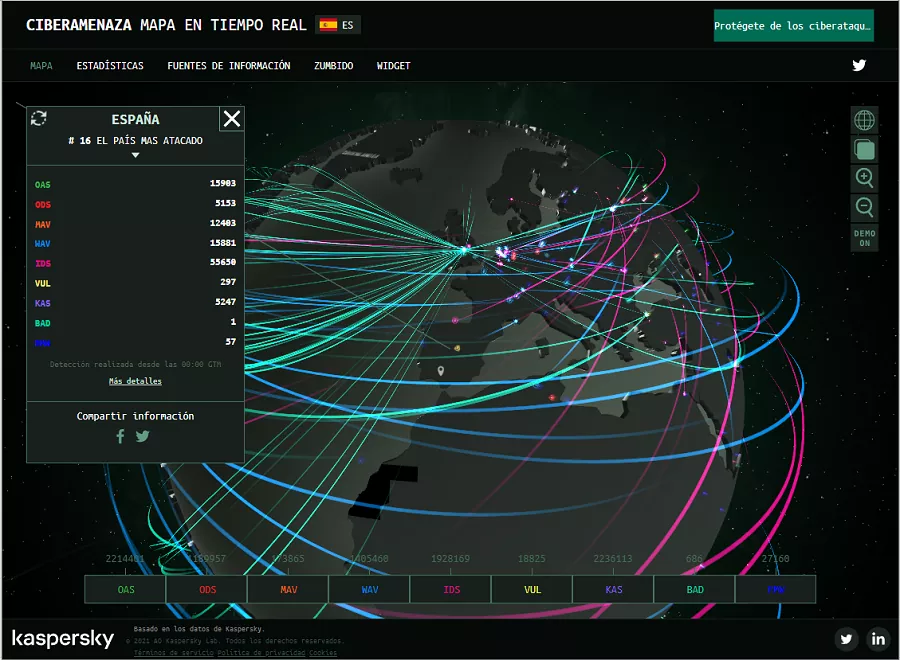
La seguridad de red ya no es un lujo reservado a empresas. En 2026, cada vez más usuarios domésticos y profesionales buscan control total sobre su tráfico, protección real frente a amenazas y funciones que los routers del operador simplemente no ofrecen. Aquí es donde pfSense brilla con luz propia.
En esta guía definitiva de más de 3.000 palabras te explico todo lo que necesitas saber: qué es pfSense realmente, por qué merece la pena usarlo en casa, cómo instalarlo paso a paso (incluso si nunca has tocado un firewall), cómo configurarlo de forma óptima para una red doméstica moderna y una comparación clara y actualizada con su principal rival open-source: OPNsense.
Al terminar tendrás un firewall de nivel profesional funcionando en tu hogar, con seguridad avanzada, control de ancho de banda, VPN y monitorización completa.
¿Qué es pfSense?
pfSense es un sistema operativo de código abierto basado en FreeBSD diseñado específicamente para actuar como firewall, router y plataforma de seguridad de red. Nació en 2004 como un fork de m0n0wall y desde entonces se ha convertido en una de las soluciones de firewall más utilizadas y respetadas del mundo.
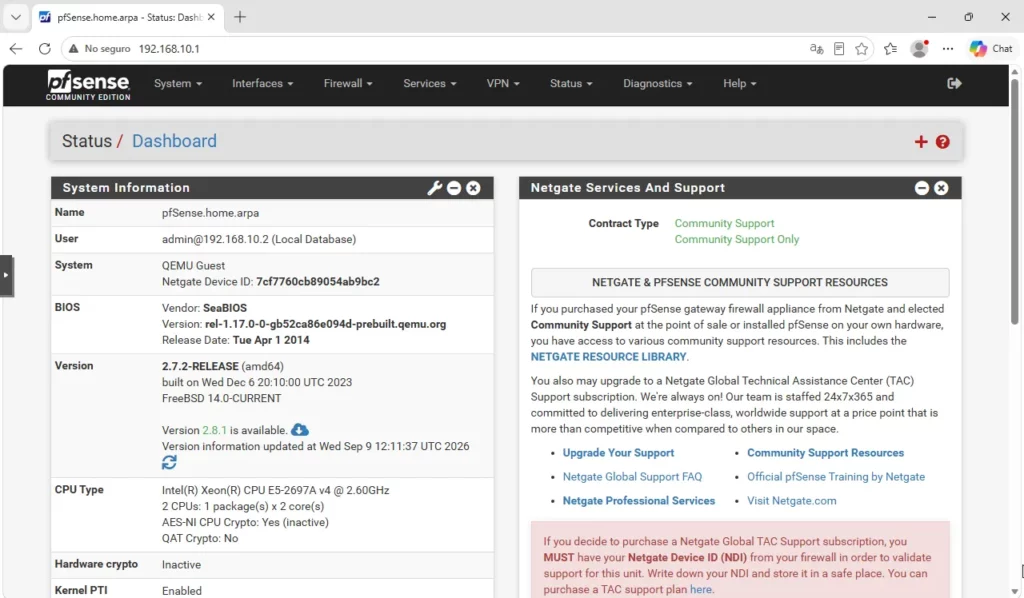
A diferencia de los routers domésticos comerciales (que suelen ser cajas negras limitadas), pfSense te da control absoluto sobre cada paquete que entra o sale de tu red. Se administra a través de una interfaz web moderna e intuitiva, aunque también permite acceso completo por consola y SSH.
La versión Community Edition (CE) es completamente gratuita y de código abierto. Existe también pfSense Plus (de pago, de Netgate), orientada a empresas que necesitan soporte oficial y algunas funciones extra.
¿Para qué sirve realmente pfSense?
pfSense actúa como el “cerebro” de tu red. Sus usos principales son:
- Firewall perimetral de alto rendimiento (inspección de estado – stateful)
- Router avanzado con soporte de múltiples WAN, balanceo de carga y failover
- Servidor VPN (OpenVPN, IPsec y WireGuard)
- Sistema de detección y prevención de intrusiones (IDS/IPS) con Suricata o Snort
- Control parental y filtrado de contenido
- Gestión de ancho de banda y QoS (Quality of Service)
- Servidor DHCP, DNS, NTP y proxy
- Segmentación de red con VLANs
- Monitorización y estadísticas detalladas de tráfico
En pocas palabras: pfSense protege, controla y optimiza tu red con un nivel de profesionalidad que pocos routers comerciales pueden igualar.
Principales características de pfSense en 2026
Firewall avanzado
Utiliza el motor de filtrado de paquetes de FreeBSD (pf) con inspección de estado. Puedes crear reglas extremadamente granulares basadas en:
- IP de origen y destino
- Puertos y protocolos
- Interfaces
- Horarios
- Sistemas operativos detectados
- Geolocalización (con paquetes adicionales)
Soporte VPN completo
- WireGuard (rápido y moderno)
- OpenVPN (muy flexible y compatible)
- IPsec (ideal para conexiones site-to-site)
IDS/IPS integrado
Con el paquete Suricata (recomendado) o Snort puedes detectar y bloquear ataques en tiempo real.
Balanceo de carga y alta disponibilidad
Puedes conectar varias líneas de Internet y distribuir el tráfico, o configurar failover automático.
Paquetes y extensibilidad
El Package Manager permite instalar fácilmente:
- pfBlockerNG (bloqueo de publicidad, malware y países)
- HAProxy
- Squid Proxy
- FreeRADIUS
- ntopng
- Y muchos más
Ventajas de usar pfSense en casa o en un laboratorio
- Completamente gratuito (Community Edition)
- Actualizaciones de seguridad frecuentes
- Comunidad enorme y documentación excelente
- Escalable: funciona desde un mini-PC hasta servidores potentes
- Totalmente personalizable
- No depende de licencias ni de la nube del fabricante
- Ideal para aprender redes y ciberseguridad de forma profesional
Comparativa breve: pfSense vs OPNsense (2026)
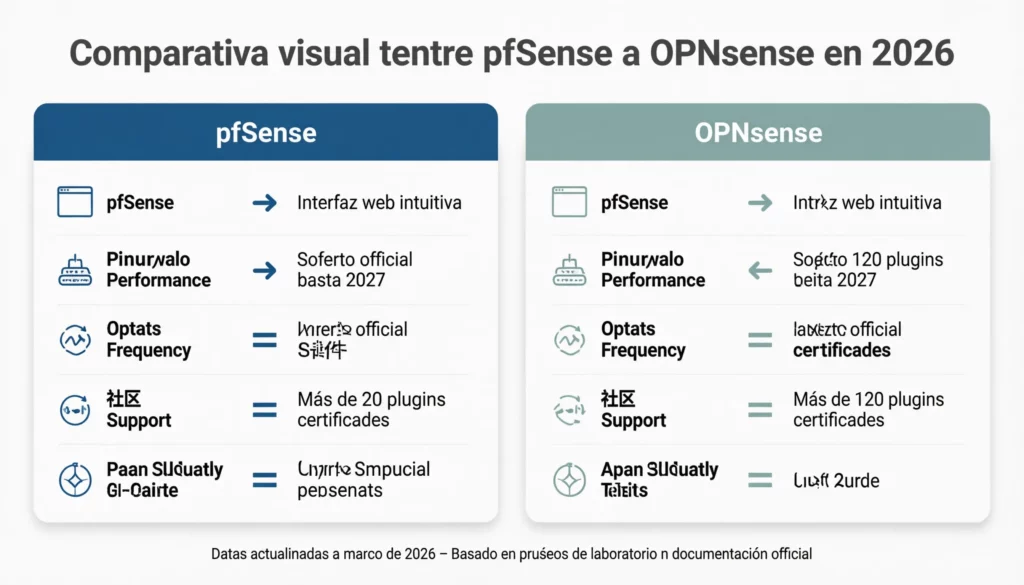
Ambos nacieron del mismo código (m0n0wall) y son forks de FreeBSD orientados a firewall. Sin embargo, han seguido caminos diferentes.
| Aspecto | pfSense | OPNsense |
|---|---|---|
| Enfoque | Estabilidad y madurez empresarial | Modernidad y facilidad de uso |
| Interfaz | Clásica, muy completa | Más moderna y limpia |
| Frecuencia de actualizaciones | Conservadora | Más agresiva (cada 2 semanas aprox.) |
| WireGuard | Disponible vía paquete | Integrado de forma nativa |
| Suricata | Excelente soporte | Excelente soporte |
| Comunidad | Más grande y con más recursos | Muy activa, especialmente en Europa |
| Hardware Netgate | Soporte oficial prioritario | No |
| Filosofía | Más “tradicional” | Más open-source puro |
| Curva de aprendizaje | Media | Ligeramente más suave |
¿Cuál elegir en 2026?
- Elige pfSense si buscas máxima estabilidad, una comunidad enorme y un ecosistema muy maduro.
- Elige OPNsense si prefieres una interfaz más moderna, actualizaciones más frecuentes y un enfoque más “libre”.
Ambos son excelentes. Esta guía se centra en pfSense porque sigue siendo la opción más utilizada y con más documentación disponible.
Requisitos de hardware recomendados para 2026
Mínimos absolutos
- CPU 64 bits (Intel o AMD)
- 1 GB de RAM
- 8 GB de almacenamiento
- 2 interfaces de red
Recomendados para red doméstica moderna (streaming, gaming, IoT, teletrabajo)
- CPU dual-core o superior (Intel Celeron J4125 / N100, i3 o mejor)
- 4 GB de RAM (8 GB si vas a usar Suricata + pfBlockerNG + VPN)
- 32–64 GB SSD (preferible)
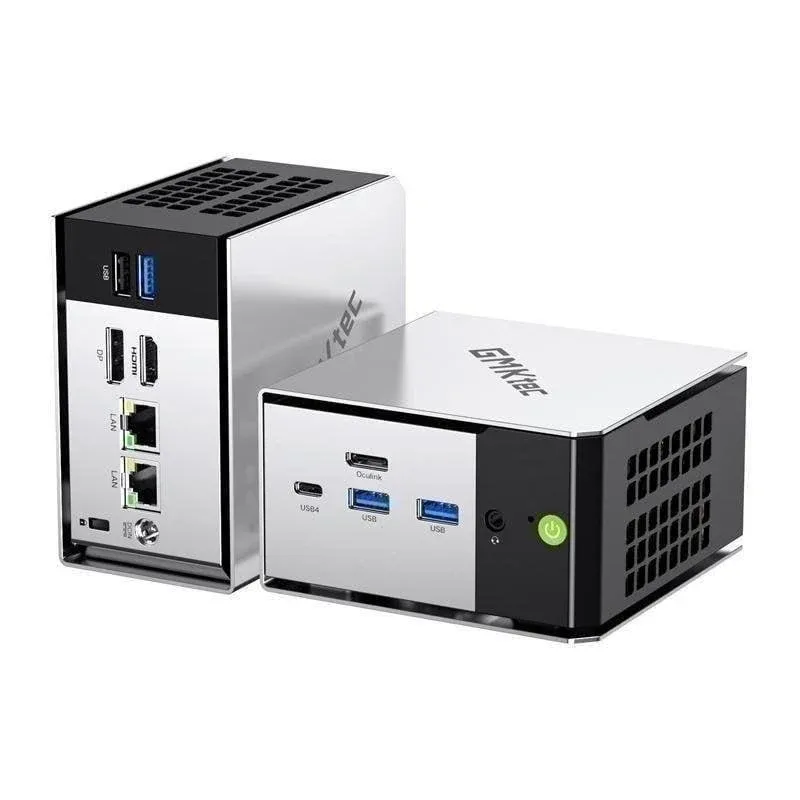
- Al menos 2 (mejor 3 o 4) puertos Ethernet Gigabit o 2.5 GbE
Hardware recomendado popular en 2026
- Mini-PC con Intel N100 o N305 (muy eficientes y silenciosos)
- Protectli, Qotom o similares con 4–6 puertos
- PC antiguo reutilizado (con al menos 2 NICs)
- Máquina virtual en Proxmox, ESXi o Hyper-V (ideal para laboratorios)
Importante: pfSense no funciona en Raspberry Pi ni en arquitecturas ARM (excepto algunos modelos Netgate específicos).
Cómo instalar pfSense paso a paso (Guía completa 2026)
Paso 1: Descargar la imagen oficial
- Ve a la web oficial de pfSense (pfsense.org o shop.netgate.com).
- Descarga la Community Edition más reciente (actualmente 2.7.x o 2.8 según la fecha).
- Elige arquitectura AMD64.
- Tipo de imagen recomendada: USB Memstick Installer (VGA) o ISO.
Paso 2: Crear el medio de instalación
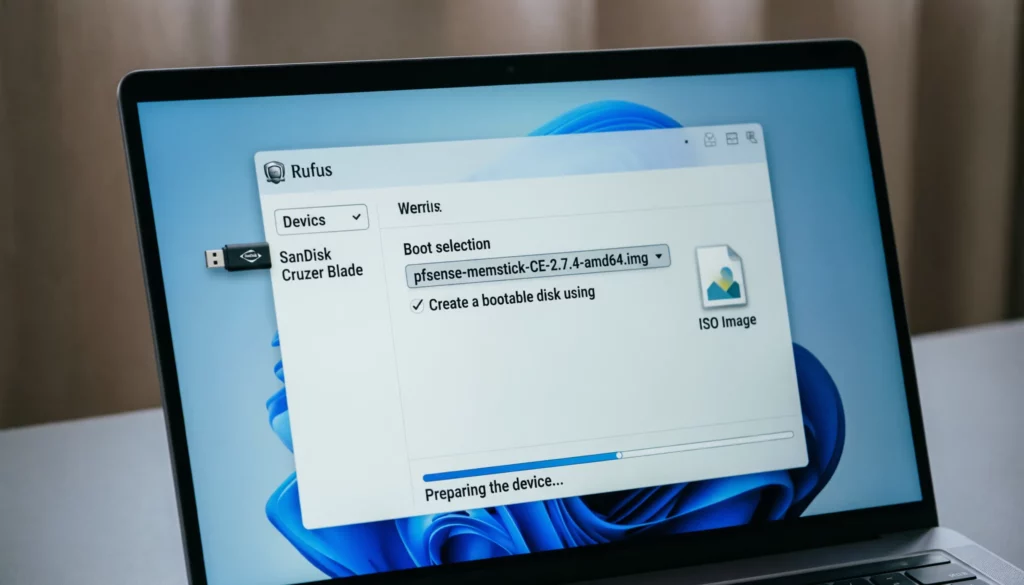
- En Windows: usa Rufus o BalenaEtcher.
- En Linux/macOS: BalenaEtcher o dd.
- Usa un USB de al menos 8 GB.
- Verifica que el proceso termine sin errores.
Paso 3: Arrancar e instalar
- Conecta el USB al equipo que será tu firewall.
- Entra en la BIOS/UEFI y arranca desde el USB.
- Selecciona Install pfSense.
- Acepta el aviso de copyright.
- Elige el mapa de teclado (Spanish si lo necesitas).
- Selecciona el tipo de partición: Auto (UFS) o Auto (ZFS) (ZFS es más moderno y recomendado si tienes ≥ 4 GB de RAM).
- Confirma el disco de destino (¡se borrará todo!).
- Espera a que termine la instalación.
- Retira el USB y reinicia.
Paso 4: Asignación de interfaces (consola)
Después del reinicio aparecerás en la consola de pfSense.
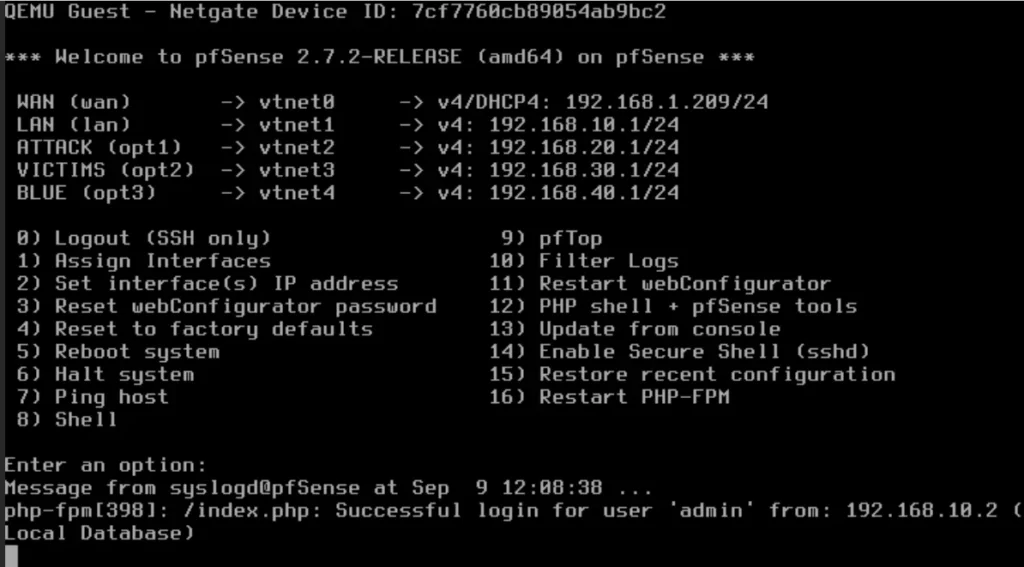
Funcionando en Mi Laboratorio de Ciberseguridad Profesional con Proxmox y pfSense
- Selecciona la opción 1) Assign Interfaces.
- Indica cuál es tu interfaz WAN (la que va al módem/router del operador).
- Indica cuál es tu interfaz LAN (la que va a tu switch o a tus dispositivos).
- Si tienes más interfaces, puedes asignarlas después como OPT1, OPT2, etc.
Por defecto:
- WAN → DHCP
- LAN → 192.168.1.1/24 con DHCP activado
Paso 5: Acceso a la interfaz web
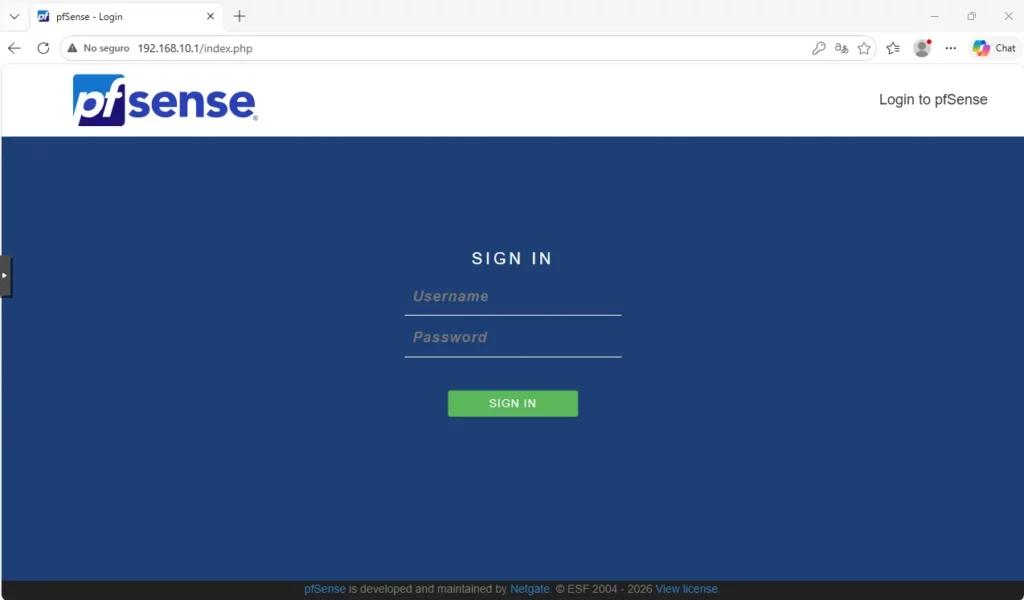
- Conecta un ordenador a la interfaz LAN (o a un switch conectado a ella).
- Abre el navegador y ve a https://192.168.10.1
- Acepta el certificado autofirmado.
- Usuario: admin
Contraseña: pfsense
Cambia la contraseña inmediatamente.
Configuración inicial recomendada (Setup Wizard)
El asistente te guiará por:
- Hostname y dominio (ej. firewall.home.arpa)
- Servidores DNS (recomendados: 1.1.1.1 + 9.9.9.9 o 8.8.8.8)
- Zona horaria
- Configuración WAN (DHCP o PPPoE según tu operador)
- Configuración LAN (puedes cambiar el rango si 192.168.1.0/24 te choca)
- Nueva contraseña de administrador
Configuración esencial para una red doméstica moderna
1. Interfaces WAN y LAN
- WAN: normalmente DHCP. Si tu operador usa PPPoE, introduce usuario y contraseña.
- LAN: cambia la IP si es necesario (ej. 192.168.10.1/24) y ajusta el rango DHCP.
2. Servidor DHCP
Ve a Services → DHCP Server → LAN y configura:
- Rango de IPs (ej. 192.168.10.100 – 192.168.10.200)
- Gateway
- DNS
- Reservas estáticas para dispositivos importantes (NAS, impresoras, ordenadores fijos)
3. DNS Resolver / DNS Forwarder
Activa el DNS Resolver (Unbound) y habilita:
- DNS over TLS o DNS over HTTPS si quieres más privacidad
- Bloqueo de dominios (puedes usar listas con pfBlockerNG)
4. Reglas de firewall básicas
Las reglas por defecto ya son bastante seguras (permiten salida desde LAN y bloquean entradas no solicitadas).
Aun así, revisa:
- Firewall → Rules → WAN: no debe haber reglas de acceso a la interfaz web desde Internet.
- Crea reglas específicas si necesitas abrir puertos (mejor con Port Forward + reglas asociadas).
5. Instalar Suricata (IDS/IPS)
- Ve a System → Package Manager → Available Packages
- Busca e instala Suricata
- Configura las interfaces a monitorizar (normalmente WAN)
- Elige un conjunto de reglas (Emerging Threats es muy bueno)
- Activa el modo IPS si quieres bloqueo automático
6. pfBlockerNG (recomendado)
Instala pfBlockerNG-devel. Te permite bloquear:
- Publicidad
- Malware
- Tracking
- Países enteros
- Dominios específicos
7. VPN (acceso remoto seguro)
- WireGuard (más rápido y sencillo en 2026)
- OpenVPN (más compatible con clientes antiguos)
Configura un túnel para poder conectarte a tu red desde fuera de casa de forma segura.
8. QoS / Limitadores / Traffic Shaper
Si tienes problemas de latencia con videollamadas o juegos:
- Usa el Traffic Shaper o crea Limiters.
- Prioriza tráfico de VoIP, videoconferencias y juegos.
Optimizaciones y buenas prácticas 2026
- Activa las actualizaciones automáticas del sistema (System → Update)
- Haz copias de seguridad periódicas (Diagnostics → Backup & Restore)
- No expongas nunca el puerto 443 o 80 de la interfaz web a Internet
- Usa autenticación de dos factores si es posible
- Documenta todas las reglas de firewall que crees
- Monitoriza el tráfico con los widgets del Dashboard y con ntopng si lo instalas
- Considera segmentar IoT en una VLAN separada
- Activa el logging y revisa periódicamente los logs
Errores comunes y cómo solucionarlos
| Problema | Causa habitual | Solución |
|---|---|---|
| No puedo acceder a la webGUI | Interfaces mal asignadas o IP incorrecta | Revisa la consola y la asignación |
| Sin Internet después de instalar | WAN mal configurada (PPPoE vs DHCP) | Comprueba el tipo de conexión de tu operador |
| DHCP no reparte IPs | Rango mal configurado o interfaz incorrecta | Revisa Services → DHCP Server |
| Alta latencia o bufferbloat | Sin QoS | Configura Traffic Shaper o Cake |
| Suricata consume mucha CPU | Demasiadas reglas o hardware limitado | Reduce el número de reglas o actualiza hardware |
| VPN no conecta | Firewall bloqueando o claves incorrectas | Revisa reglas de firewall y logs |
Casos de uso reales
- Hogar avanzado: control parental, bloqueo de publicidad, VPN para toda la casa, segmentación IoT.
- Teletrabajo: acceso seguro a la red doméstica + priorización de videollamadas.
- Laboratorio de ciberseguridad: segmentación completa con VLANs + pfSense como gateway.
- Pequeña oficina: balanceo de dos líneas de Internet + VPN site-to-site.
Preguntas frecuentes (FAQ)
¿pfSense es gratuito?
Sí, la Community Edition es 100 % gratuita y de código abierto.
¿Puedo usarlo en una Raspberry Pi?
No. Solo arquitecturas x86_64 (y algunos ARM de Netgate).
¿Necesito conocimientos avanzados de redes?
Para la instalación básica no. Para sacarle todo el partido, sí ayuda tener nociones de IP, subredes y firewall.
¿Cuánta RAM necesito realmente?
2 GB mínimo. 4 GB recomendado. 8 GB si usas Suricata + muchos paquetes.
¿pfSense reemplaza completamente al router del operador?
Sí, en la mayoría de los casos (modo bridge o poniendo el router del operador en modo solo módem).
¿Es seguro?
Muy seguro si se configura correctamente y se mantiene actualizado.
¿Qué es mejor: pfSense u OPNsense?
Depende de tus preferencias. Ambos son excelentes. pfSense suele ganar en madurez y comunidad.
Conclusión
pfSense sigue siendo en 2026 una de las mejores decisiones que puedes tomar si quieres control real sobre tu red. Ya no estás limitado por las opciones del router que te da el operador. Tienes un firewall profesional, gratuito, actualizable y extremadamente potente.
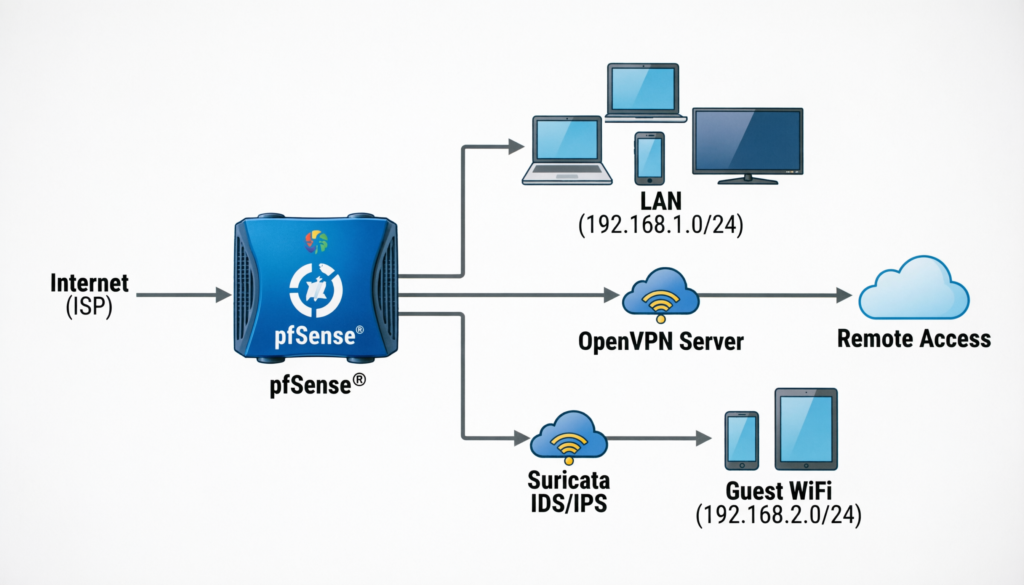
Sigue esta guía paso a paso, dedícale el tiempo necesario a la configuración inicial y a los paquetes de seguridad, y terminarás con una red mucho más segura, rápida y bajo tu control total.
¿Listo para dar el salto?
Descarga la imagen, prepara el hardware y empieza. En menos de una hora puedes tener el sistema básico funcionando. El resto es optimización y aprendizaje continuo.
Si tienes cualquier duda durante la instalación o configuración, deja un comentario. La comunidad (y este sitio) está aquí para ayudarte.