📘 Este artículo forma parte de nuestra Guía Completa de Servidores y Virtualización y complementa a nuestra Guía Completa de Ciberseguridad. Si administras servidores o WordPress, esas guías son tu punto de partida.
Cuando trabajas con WordPress, subir imágenes, plugins o archivos pesados debería ser algo rutinario. Sin embargo, a veces el sistema se rebela y lanza un mensaje poco amistoso: 413 Request Entity Too Large. Es un error técnico, sí, pero también uno de los más frustrantes si no sabes por dónde empezar.
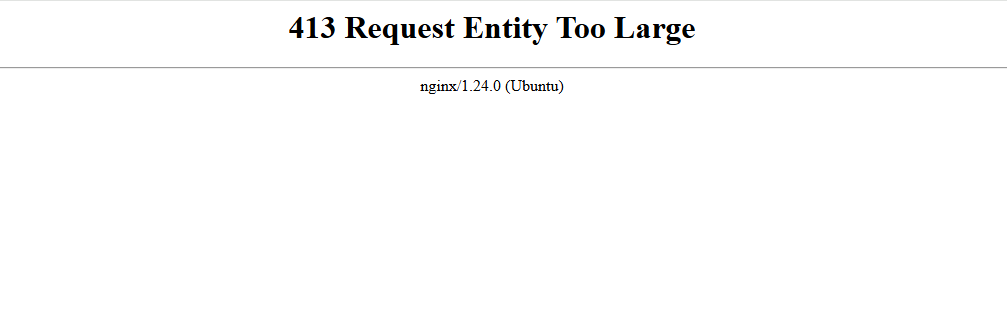
En este artículo vas a descubrir qué significa el error 413 Request Entity Too Large en WordPress, por qué aparece y, lo más importante, cómo solucionarlo paso a paso, incluso si no eres experto en servidores. Vamos a destriparlo con calma, ejemplos claros y soluciones prácticas 🧩
Índice de contenidos
- ¿Qué es el error 413?
- ¿Por qué aparece en WordPress?
- Cómo identificar el origen exacto
- Solución 1: Aumentar límites en .htaccess (Apache)
- Solución 2: Modificar php.ini
- Solución 3: Ajustar Nginx (client_max_body_size)
- Solución 4: Aumentar límites desde wp-config.php
- Solución 5: Revisar plugins de seguridad o firewall
- Solución 6: Contactar con el hosting
- Buenas prácticas para evitarlo
- Troubleshooting
- FAQ
- Conclusión
¿Qué es el error 413 Request Entity Too Large?
El error 413 Request Entity Too Large es un código de estado HTTP que indica que el servidor ha rechazado una solicitud porque el tamaño del archivo enviado supera el límite permitido. Para entender cómo funciona HTTP en profundidad, consulta nuestra Guía Completa de Redes.
En WordPress, este error suele aparecer cuando:
- Subes imágenes grandes
- Intentas instalar un plugin o tema pesado
- Importas copias de seguridad
- Cargas archivos multimedia desde el editor
En términos simples, el servidor dice:
“Ese archivo es demasiado grande para mí”.
¿Por qué aparece el error 413 Request Entity Too Large en WordPress?
El origen del problema no está en WordPress como tal, sino en la configuración del servidor. Estas son las causas más comunes:
1. Límites de carga configurados en el servidor
Los servidores web tienen valores máximos definidos para aceptar archivos. Si se supera ese límite, aparece el error 413.
2. Configuración de Nginx o Apache
Si tu hosting utiliza Nginx, este error es bastante habitual. Apache también puede provocarlo, aunque con menos frecuencia.
Consulta nuestra Guía de instalación de Nginx y Guía de instalación de Apache2.
3. Restricciones de PHP
Parámetros como upload_max_filesize o post_max_size pueden estar limitando la subida.
4. Plugins de seguridad o caché
Algunos plugins bloquean solicitudes grandes por precaución.
Cómo identificar el origen exacto del error 413 en WordPress
Antes de aplicar soluciones al azar, conviene entender dónde se está produciendo el bloqueo:
- ¿Aparece al subir imágenes?
- ¿Ocurre al importar un archivo XML?
- ¿Solo sucede en el administrador de WordPress?
Esto te ayudará a elegir el método más efectivo y evitar cambios innecesarios 🔍
Soluciones al error 413 Request Entity Too Large en WordPress
A continuación, las formas más efectivas y seguras de solucionar este error, ordenadas de la más sencilla a la más técnica.
Solución 1: Aumentar el límite desde el archivo .htaccess (Apache)
Si tu servidor usa Apache, esta suele ser la vía rápida.
Pasos:
- Accede al archivo
.htaccessdesde el administrador de archivos o FTP. - Añade el siguiente código:
# En /var/www/html/.htaccess
php_value upload_max_filesize 64M
php_value post_max_size 64M
php_value max_execution_time 300
php_value max_input_time 300
php_value memory_limit 256M
- Guarda los cambios y prueba de nuevo.
💡 Puedes ajustar los valores según tus necesidades. Si tienes problemas con .htaccess en WordPress, consulta nuestra Guía para evitar ataques xmlrpc.php en WordPress, donde también se toca .htaccess y Nginx.
Solución 2: Modificar php.ini (hosting compartido o VPS)
Si tienes acceso al archivo php.ini, esta es una de las soluciones más estables.
Parámetros clave:
; En /etc/php/8.2/fpm/php.ini (o similar)
upload_max_filesize = 64M
post_max_size = 64M
memory_limit = 256M
max_execution_time = 300
max_input_time = 300
Reinicia PHP-FPM tras guardar los cambios:
sudo systemctl restart php8.2-fpmSolución 3: Solucionar el error 413 en Nginx
Si tu sitio usa Nginx, esta es la causa más habitual del error 413 Request Entity Too Large.
Pasos:
- Abre el archivo de configuración de Nginx.
- Añade o modifica esta línea:
# En /etc/nginx/nginx.conf o en el bloque server {}
server {
    listen 80;
    server_name tudominio.com;

    client_max_body_size 64M;

    # ... resto de configuración ...
}
- Reinicia Nginx:
# Verificar sintaxis
sudo nginx -t

# Recargar sin cortar conexiones
sudo systemctl reload nginx
Consulta Hardening de servidores web Apache vs Nginx para configuración avanzada de Nginx.
Solución 4: Aumentar límites desde wp-config.php
Una alternativa rápida dentro del ecosistema WordPress.
Añade este código antes de la línea /* That's all, stop editing! */:
define('WP_MEMORY_LIMIT', '256M');
define('WP_MAX_MEMORY_LIMIT', '256M');
No siempre soluciona el error 413 por sí solo, pero ayuda a evitar conflictos. Si nunca has editado wp-config.php, consulta nuestra Guía para instalar WordPress con Nginx en Debian y WordPress en Ubuntu Server 24.04.
Solución 5: Revisar plugins de seguridad o firewall
Plugins como Wordfence, iThemes Security o WAF del hosting pueden bloquear archivos grandes. Consulta Hardening de servidores web Apache vs Nginx para entender cómo configurar WAF correctamente.
Qué hacer:
- Desactiva temporalmente el plugin
- Prueba la subida
- Ajusta las reglas si ese era el problema
🔐 A veces la seguridad se pasa de estricta.
Contactar con el hosting
Si tienes hosting compartido y no puedes acceder a la configuración del servidor:
- Abre un ticket de soporte y explica el error 413.
- Solicita aumentar los siguientes límites:
upload_max_filesize→ 64M.post_max_size→ 64M.client_max_body_size(Nginx) → 64M.memory_limit→ 256M.
La mayoría de hostings lo hacen sin coste.
Alternativa: si tu hosting no colabora, considera migrar a un VPS donde tengas control total.
Consulta Qué es un VPS y cómo funciona.
Buenas prácticas para evitar el error 413 en el futuro
Más vale prevenir que pelear con el servidor otra vez.
- Optimiza imágenes antes de subirlas
- Evita subir archivos innecesariamente grandes
- Usa plugins de compresión. Para optimización de imágenes, consulta Cómo escalar imágenes sin pérdida con GIMP y BIMP.
- Revisa los límites tras migraciones o cambios de hosting. Si has migrado de hosting, consulta Hardening de servidores web Apache vs Nginx para revisar la configuración completa.
- Mantén documentados tus ajustes de servidor
¿Cómo solucionar el error 413 Request Entity Too Large en WordPress?
Respuesta corta:
El error 413 Request Entity Too Large en WordPress se soluciona aumentando el límite de carga del servidor, ya sea modificando Nginx, Apache, PHP o la configuración de WordPress.
Troubleshooting: el error 413 persiste
Si tras aplicar las soluciones el error sigue apareciendo, revisa:
1. ¿Has reiniciado el servicio?
Nginx:
sudo systemctl reload nginxPHP-FPM:
sudo systemctl restart php8.2-fpmApache:
sudo systemctl restart apache22. ¿Hay otro nivel de proxy?
Si usas Cloudflare, un CDN o un reverse proxy delante de tu servidor, el límite puede estar ahí.
Cloudflare:
- Plan gratuito: límite de 100 MB por petición.
- Plan Pro: 100 MB.
- Plan Business: 200 MB.
- Plan Enterprise: 500 MB.
Solución: para subir archivos >100 MB con Cloudflare, usa la API directa o sube por SSH/SFTP.
3. ¿Tu hosting tiene límites adicionales?
Algunos hostings tienen límites globales que no puedes cambiar (por ejemplo, en planes básicos).
Comprueba:
- Panel de control del hosting.
- Documentación del proveedor.
- Soporte técnico.
4. ¿Es un problema del plugin?
Algunos plugins tienen límites propios:
- Backup plugins (UpdraftPlus, Duplicator).
- Importadores (WP All Import).
- Editores (Elementor, Divi).
Solución: consulta la documentación del plugin específico.
5. ¿Estás subiendo por el canal correcto?
- Panel de WordPress: límites de PHP + Nginx.
- FTP/SFTP: sin límites prácticos.
- SSH/SCP: sin límites.
Recomendación: para archivos muy grandes, sube por SFTP o SSH.
Consulta Cómo transferir archivos con SCP.
6. Verifica los límites actuales
Crea un archivo info.php en tu web:
<?php
phpinfo();
?>
Accede a https://tudominio.com/info.php y busca:
upload_max_filesizepost_max_sizememory_limitmax_execution_time
⚠️ Elimina el archivo tras la comprobación.
7. ¿Es un ataque?
En algunos casos, el error 413 puede ser síntoma de un ataque DDoS (peticiones enormes).
Comprueba los logs:
grep "413" /var/log/nginx/access.logSi ves muchas peticiones 413 desde IPs desconocidas, podrías estar bajo ataque.
Consulta Ataques DDoS: métodos de protección efectivos.
Preguntas frecuentes sobre el error 413 Request Entity Too Large en WordPress (FAQ)
1. ¿Qué significa exactamente el error 413 Request Entity Too Large?
Significa que el archivo que intentas subir supera el tamaño máximo permitido por el servidor.
2. ¿El error 413 es culpa de WordPress?
No. WordPress solo muestra el error. La causa está en la configuración del servidor o PHP.
3. ¿Puedo solucionar el error 413 sin tocar el servidor?
En algunos casos sí, ajustando wp-config.php o plugins, pero normalmente requiere cambios en el servidor.
4. ¿Este error afecta al SEO?
Directamente no, pero puede impedir subir contenido multimedia, lo que afecta la experiencia de usuario y el rendimiento del sitio. Para asegurar el rendimiento de tu WordPress, consulta Beneficios del uso de CDN y Cómo funciona un CDN.
5. ¿Qué tamaño máximo es recomendable configurar?
Depende del uso del sitio, pero 64MB o 128MB suele ser suficiente para la mayoría de proyectos WordPress.
Conclusión: controla el error 413 y recupera el flujo de tu WordPress
El error 413 Request Entity Too Large en WordPress puede parecer un muro técnico, pero en realidad es solo una puerta mal ajustada. Entendiendo su causa y aplicando la solución adecuada, puedes volver a subir archivos sin bloqueos ni frustraciones 🚀
Si gestionas tu propio servidor, ajusta Nginx o PHP. Si usas hosting compartido, el soporte técnico suele ayudarte rápidamente. Y si quieres evitarlo en el futuro, optimiza siempre antes de subir.
👉 ¿Te ha sido útil esta guía? Guarda el artículo, compártelo o aplícalo ahora mismo y dile adiós al error 413 de una vez por todas.
📘 Sigue aprendiendo: