¿Quieres tener tu propio asistente IA personal 100% local, que responda por WhatsApp, gestione tu email, calendario y haga tareas automáticamente… sin pagar APIs ni tener límites?
En esta guía paso a paso te explico exactamente cómo instalar OpenClaw en Ubuntu 24.04 (incluso en un mini PC o PC viejo con solo 8 GB de RAM) usando Ollama local. Funciona 24/7, es privado y gratis.
Tiempo estimado: 30-45 minutos Dificultad: Media (todo con terminal)
Requisitos mínimos (funciona en tu hardware)
- Ubuntu 24.04 LTS (Desktop o Server)
- 8 GB RAM (recomendado)
- 30 GB disco libre
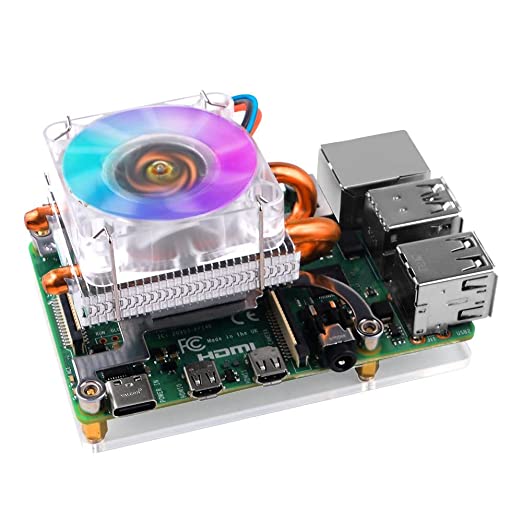
- Mini PC, HP ProDesk, Raspberry Pi 5, etc.
- Conexión a internet solo para la instalación inicial
Paso 1: Preparar Ubuntu 24.04
- Descarga la ISO oficial de Ubuntu 24.04 LTS.
- Instala versión minimal o Server (recomendado para bajo consumo).
- Actualiza el sistema:Bash
sudo apt update && sudo apt upgrade -y sudo apt install curl git build-essential htop -y
Paso 2: Instalar OpenClaw (método oficial directo)
Bash
curl -fsSL https://openclaw.ai/install.sh | bashEste comando:
- Instala Node.js 22+
- Clona el repositorio
- Configura el daemon systemd
- Crea el servicio para que corra 24/7
Después de instalar, ejecuta:
Bash
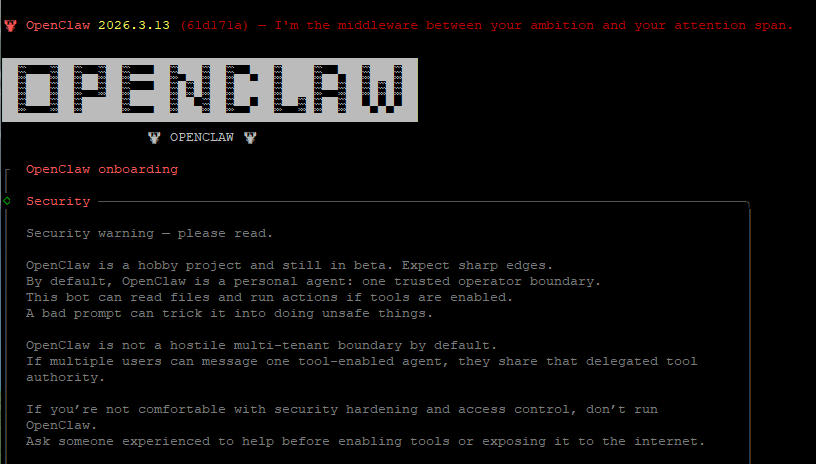
openclaw onboard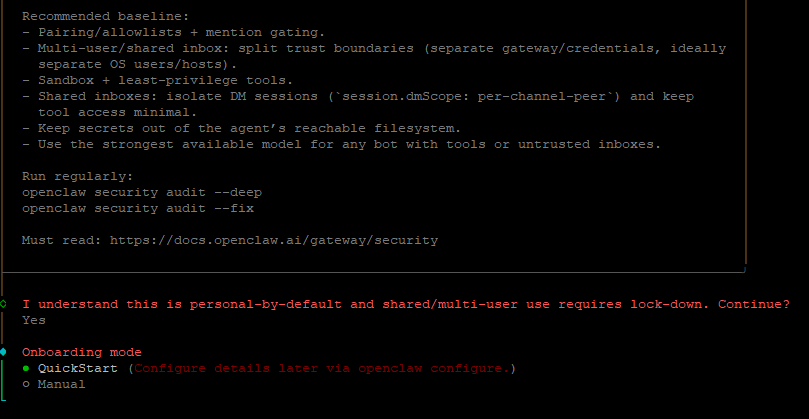
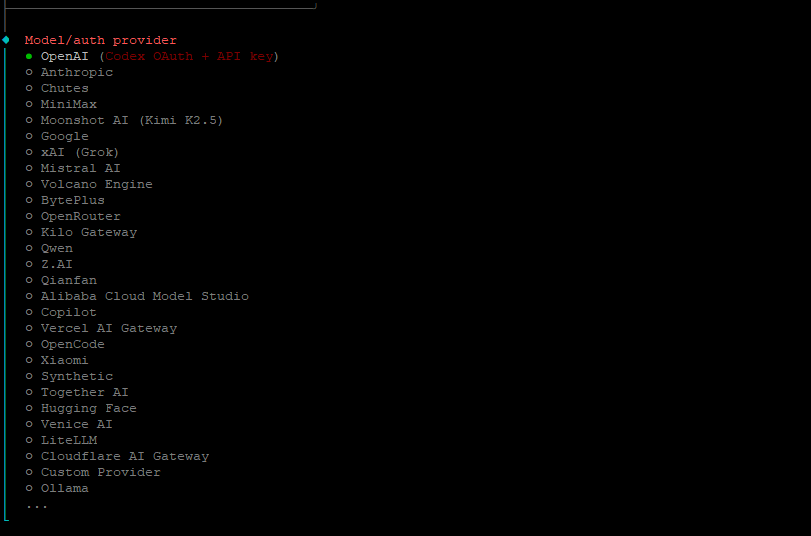
Paso 3: Configurar Ollama (modo 100% local – sin API key)
- Instala Ollama:Bash
curl -fsSL https://ollama.com/install.sh | sh - Descarga un modelo que quepa en 8 GB RAM (recomendados):Bash
# Mejor equilibrio calidad/velocidad ollama pull qwen2.5:7b-instruct-q5_K_M # Versión ultra-ligera (más rápida) # ollama pull qwen2.5:3b-instruct-q5_K_M - Configura OpenClaw para usar Ollama:Bash
mkdir -p ~/.openclaw/agents/main/agent echo '{"ollama": {"apiKey": "ollama-local"}}' > ~/.openclaw/agents/main/agent/auth-profiles.json openclaw config set agents.defaults.model.primary "ollama/qwen2.5:7b-instruct-q5_K_M" - Reinicia:Bash
openclaw gateway restart
Paso 4: Vincular WhatsApp (el canal más usado)
Bash
openclaw channels login --channel whatsapp- Se genera un QR → escanéalo desde WhatsApp → Dispositivos vinculados.
- ¡Listo! Ya puedes hablar con tu asistente por WhatsApp.
Paso 5: Acceder al Dashboard desde cualquier dispositivo de la red
- Configura bind a LAN:Bash
openclaw config set gateway.bind lan openclaw config set gateway.mode local - Soluciona el error «origin not allowed»: Edita ~/.openclaw/openclaw.json y añade:JSON
"gateway": { "controlUi": { "allowedOrigins": ["http://192.168.1.174:18789", "http://localhost:18789"] } } - Reinicia y accede desde cualquier PC: http://TU-IP:18789/
Solución rápida si usas nginx (recomendado para HTTPS):
- Instala nginx y configura reverse proxy (te dejo la config completa en la sección de troubleshooting).
Paso 6: Probar tu asistente
Desde WhatsApp escribe:
- “Hola, ¿qué modelo usas?”
- “Resúmeme mis últimos emails”
- “Busca vuelos baratos a Madrid”
- “Crea recordatorio para comprar leche”
Troubleshooting más comunes (2026)
| Error | Solución rápida |
|---|---|
| No API key found for ollama | Crea el archivo auth-profiles.json como en el paso 3 |
| Model requires more memory | Usa qwen2.5:7b o :3b |
| Origin not allowed | Añade allowedOrigins en openclaw.json |
| Dashboard no carga por IP | openclaw config set gateway.bind lan + restart |
| WhatsApp se desconecta | Re-vincula con openclaw channels login –channel whatsapp |
Consejos para mini PC / 24/7
- Usa Ubuntu Server (sin escritorio) → consume solo 300-500 MB RAM en idle.
- Instala tlp para ahorrar energía.
- Monitorea con htop y free -h.
- Con Qwen2.5 7B + 8 GB RAM: respuestas en 10-40 segundos.
FAQ – Preguntas frecuentes
¿Puedo usar OpenClaw sin internet? Sí, una vez descargado el modelo de Ollama.
¿Es seguro dar acceso a mi WhatsApp? Sí, solo vinculas tu propio número. Usa dry-run al principio.
¿Funciona con 4 GB de RAM? Sí, pero solo con modelos 3B (más lento).
¿Puedo usar Claude o Gemini después? Sí, solo añade la API key cuando quieras.
¿Listo para tener tu propio asistente IA personal?
¡Instala OpenClaw hoy y olvídate de pagar suscripciones!
¿Te ha servido la guía? Déjame en comentarios cuál fue el paso que más te costó o si quieres la versión para Docker, Raspberry Pi 5 o con Tailscale para acceso remoto seguro.
Comparte este artículo si te ayudó y suscríbete para más guías de IA local 2026 🔥