📘 Este artículo forma parte de nuestra Guía Completa de Servidores y Virtualización y complementa a nuestra Guía Completa de Linux. Si administras servidores Debian, esas guías son tu punto de partida.
Introducción
Actualizar Debian es una tarea periódica e imprescindible para mantener tu servidor seguro, actualizado y compatible con software moderno. Cada nueva versión trae:
- Paquetes actualizados (Python, PHP, Nginx, PostgreSQL…).
- Mejoras de seguridad.
- Soporte ampliado (5 años).
- Nuevas funcionalidades.
- Kernel más moderno.
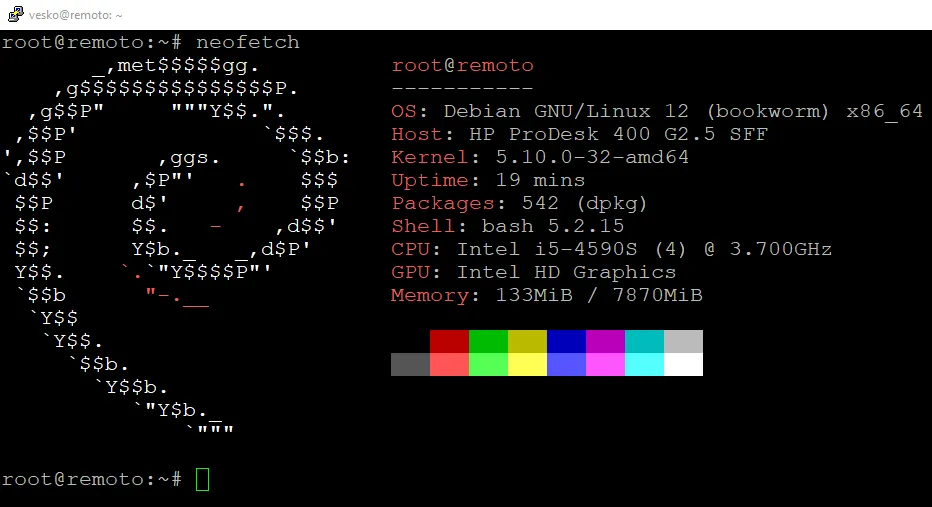
En 2026, las versiones activas de Debian son:
| Versión | Nombre | Lanzamiento | Soporte hasta |
|---|---|---|---|
| Debian 11 | Bullseye | 2021 | 2026 (LTS) |
| Debian 12 | Bookworm | 2023 | 2028 |
| Debian 13 | Trixie | 2025 | 2030 |
Debian 11 (Bullseye) está en LTS (Long Term Support) hasta agosto de 2026. Después, ya no recibirá actualizaciones de seguridad. Es momento de migrar.
En esta guía completa vas a aprender:
- Por qué actualizar y cuándo hacerlo.
- Backup completo antes de actualizar.
- Actualización 11 → 12 paso a paso.
- Actualización 12 → 13 paso a paso.
- Actualización directa 11 → 13 (no recomendada).
- Verificación y post-actualización.
- Solución de problemas comunes.
- Rollback si algo falla.
- FAQ con las preguntas frecuentes.
Si es tu primera vez con Debian, consulta nuestra Guía Completa de Linux y Razones para elegir Debian como SO de servidor.
Índice de contenidos
- ¿Por qué actualizar Debian?
- Antes de empezar: checklist
- Backup completo
- Actualizar Debian 11 → 12
- Actualizar Debian 12 → 13
- Actualización directa 11 → 13 (no recomendada)
- Post-actualización
- Rollback si algo falla
- Troubleshooting
- FAQ
- ConclusiÓN
1. ¿Por qué actualizar Debian?
1.1 Seguridad
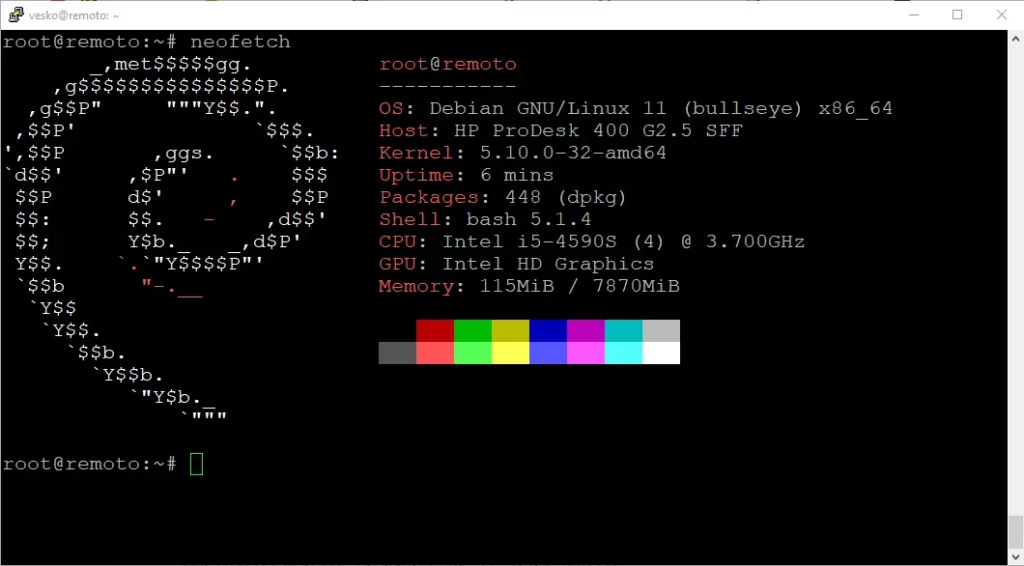
Debian 11 termina su soporte LTS en agosto de 2026. Después:
- No habrá parches de seguridad.
- Vulnerabilidades quedan expuestas.
- Riesgo grave para producción.
1.2 Software moderno
Debian 12 incluye:
- Python 3.11 (vs 3.9 en Debian 11).
- PHP 8.2 (vs 7.4).
- Nginx 1.22 (vs 1.18).
- PostgreSQL 15 (vs 13).
- MariaDB 10.11 (vs 10.5).
- Kernel 6.1 LTS.
Debian 13 incluye:
- Python 3.13.
- PHP 8.4.
- Nginx 1.26.
- PostgreSQL 17.
- Kernel 6.12 LTS.
- Rust 1.85+.
1.3 Compatibilidad
Mucho software moderno requiere versiones recientes:
- Docker 27+ requiere Debian 12+.
- Kubernetes 1.30+ requiere kernel 5.15+.
- Node.js 22 LTS funciona mejor en Debian 12+.
1.4 Ciclo de vida
| Versión | Lanzamiento | LTS | EOL |
|---|---|---|---|
| Debian 11 | 2021 | 2024 | 2026 |
| Debian 12 | 2023 | 2026 | 2028 |
| Debian 13 | 2025 | 2028 | 2030 |
Conclusión: actualiza antes de agosto de 2026.
Consulta Aumento de amenazas cibernéticas en Linux.
2. Antes de empezar: checklist
2.1 Verificar la versión actual
cat /etc/debian_version
lsb_release -aDebian 11:
11.11
Distributor ID: Debian
Description: Debian GNU/Linux 11 (bullseye)
Release: 11
Codename: bullseye2.2 Verificar hardware y recursos
- RAM: mínimo 1 GB (2 GB recomendado).
- Disco: mínimo 20 GB (50 GB+ recomendado).
- CPU: cualquier x86_64.
2.3 Checklist previo
- □ Backup completo del sistema.
- □ Snapshot de la VM (si aplica).
- □ Documentar servicios y configuraciones.
- □ Anotar paquetes instalados manualmente.
- □ Ventana de mantenimiento (2-4 horas).
- □ Acceso físico al servidor (por si acaso).
- □ IPMI/KVM funcionando (si es remoto).
- □ Plan B (rollback, reinstalación).
2.4 Inventario de paquetes
# Paquetes instalados manualmente
apt-mark showmanual > paquetes-manuales.txt
# Servicios activos
systemctl list-units --type=service --state=running > servicios-activos.txt
# Puertos abiertos
ss -tulpn > puertos-abiertos.txtConsulta 10 herramientas imprescindibles para administración de servidores Linux.
3. Backup completo
⚠️ NUNCA actualices sin backup.
3.1 Backup de archivos
sudo tar -czf /backup/etc-$(date +%F).tar.gz /etc
sudo tar -czf /backup/home-$(date +%F).tar.gz /home
sudo tar -czf /backup/var-www-$(date +%F).tar.gz /var/www
sudo tar -czf /backup/opt-$(date +%F).tar.gz /opt3.2 Backup de base de datos
MariaDB/MySQL:
sudo mysqldump --all-databases --single-transaction > /backup/mysql-$(date +%F).sqlPostgreSQL:
sudo -u postgres pg_dumpall > /backup/postgres-$(date +%F).sql3.3 Backup completo (dd)
Para VMs pequeñas:
sudo dd if=/dev/sda of=/backup/servidor-$(date +%F).img bs=4M status=progress3.4 Backup del sistema con rsync
sudo rsync -aAXv --exclude={"/dev/*","/proc/*","/sys/*","/tmp/*","/run/*","/mnt/*","/media/*","/lost+found"} / /backup/rootfs/3.5 Snapshot de VM
Si es una VM (Proxmox, VMware, VirtualBox):
- Proxmox: Snapshot desde la interfaz web.
- VMware: Snapshot desde vSphere.
- VirtualBox: Snapshot desde el menú.
Consulta Guía completa de Proxmox.
3.6 Verificar el backup
ls -lh /backup/⚠️ Backup no verificado = backup inexistente.
Consulta La importancia de los backups y Cómo hacer un backup seguro.
4. Actualizar Debian 11 → 12
4.1 Actualizar el sistema actual
sudo apt update
sudo apt upgrade -y
sudo apt full-upgrade -y
sudo apt autoremove --purge -y4.2 Verificar que no hay paquetes rotos
sudo dpkg --audit
sudo apt --fix-broken install4.3 Backup de fuentes APT
sudo cp /etc/apt/sources.list /etc/apt/sources.list.bullseye.bak
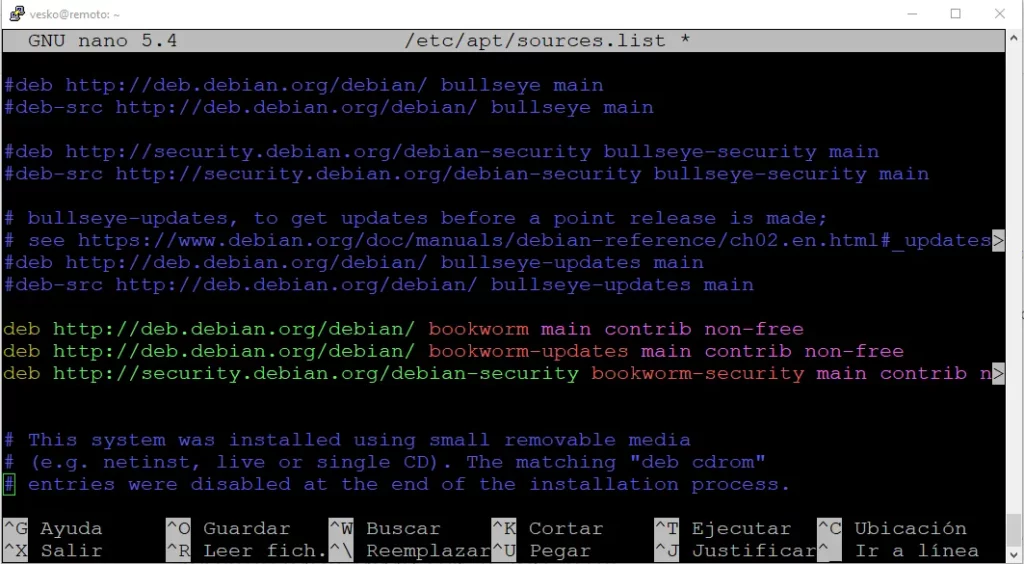
sudo cp -r /etc/apt/sources.list.d /etc/apt/sources.list.d.bullseye.bak4.4 Modificar sources.list
Edita /etc/apt/sources.list:
sudo nano /etc/apt/sources.listCambiar bullseye por bookworm:
Antes:
deb http://deb.debian.org/debian bullseye main contrib non-free
deb http://deb.debian.org/debian bullseye-updates main contrib non-free
deb http://security.debian.org/debian-security bullseye-security main contrib non-freeDespués:
deb http://deb.debian.org/debian bookworm main contrib non-free non-free-firmware
deb http://deb.debian.org/debian bookworm-updates main contrib non-free non-free-firmware
deb http://security.debian.org/debian-security bookworm-security main contrib non-free non-free-firmware⚠️ Nota: Debian 12 añade non-free-firmware.
4.5 Modificar sources.list.d
sudo nano /etc/apt/sources.list.d/*.listCambiar bullseye por bookworm en todos los archivos.
Automático:
sudo sed -i 's/bullseye/bookworm/g' /etc/apt/sources.list
sudo sed -i 's/bullseye/bookworm/g' /etc/apt/sources.list.d/*.list 2>/dev/null4.6 Actualizar índice de paquetes
sudo apt update⚠️ Puede haber errores de repositorios de terceros. Ignóralos temporalmente.
4.7 Actualización mínima (primera fase)
sudo apt upgrade --without-new-pkgs -yActualiza paquetes sin instalar nuevos.
4.8 Actualización completa
sudo apt full-upgrade -y⚠️ Este paso tarda 30-60 minutos. No interrumpas.
Durante la actualización:
- Puede pedirte reiniciar servicios.
- Puede pedirte mantener/reemplazar archivos de configuración.
- Puede advertir sobre paquetes obsoletos.
4.9 Recomendaciones durante la actualización
- Elige
N(mantener) para archivos de configuración que hayas modificado. - Elige
Ypara servicios que quieras reiniciar. - No interrumpas la actualización.
4.10 Reiniciar
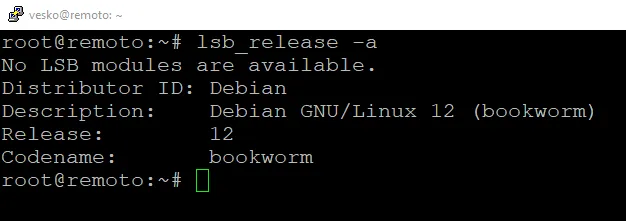
sudo reboot4.11 Verificar la nueva versión
cat /etc/debian_version
lsb_release -aDeberías ver:
12.11
Description: Debian GNU/Linux 12 (bookworm)
Release: 12
Codename: bookworm🎉 Actualización 11 → 12 completada.
Consulta Guía Completa de Servidores.
5. Actualizar Debian 12 → 13
Repite el proceso con los nombres nuevos.
5.1 Preparar el sistema
sudo apt update
sudo apt upgrade -y
sudo apt full-upgrade -y
sudo apt autoremove --purge -y
sudo dpkg --audit5.2 Backup de sources
sudo cp /etc/apt/sources.list /etc/apt/sources.list.bookworm.bak5.3 Cambiar bookworm → trixie
sudo sed -i 's/bookworm/trixie/g' /etc/apt/sources.list
sudo sed -i 's/bookworm/trixie/g' /etc/apt/sources.list.d/*.list 2>/dev/null/etc/apt/sources.list:
deb http://deb.debian.org/debian trixie main contrib non-free non-free-firmware
deb http://deb.debian.org/debian trixie-updates main contrib non-free non-free-firmware
deb http://security.debian.org/debian-security trixie-security main contrib non-free non-free-firmware5.4 Actualizar índice
sudo apt update5.5 Actualización mínima
sudo apt upgrade --without-new-pkgs -y5.6 Actualización completa
sudo apt full-upgrade -y5.7 Reiniciar
sudo reboot5.8 Verificar
lsb_release -aDeberías ver:
Description: Debian GNU/Linux 13 (trixie)
Release: 13
Codename: trixie🎉 Actualización 12 → 13 completada.
6. Actualización directa 11 → 13 (no recomendada)
⚠️ NO RECOMENDADO. Debian no soporta saltarse versiones.
Riesgos:
- Dependencias rotas.
- Configuraciones incompatibles.
- Paquetes en versiones intermedias.
- Sistema inestable.
Recomendación: actualiza 11 → 12 → 13 secuencialmente.
Si insistes:
- Backup completo obligatorio.
- Cambiar sources directamente a
trixie. sudo apt update && sudo apt full-upgrade -y.- Rezar 🙏.
Conclusión: hazlo secuencial. Tarda más pero es seguro.
7. Post-actualización
7.1 Actualizar todo
sudo apt update
sudo apt upgrade -y
sudo apt dist-upgrade -y
sudo apt autoremove --purge -y
sudo apt autoclean7.2 Revisar paquetes obsoletos
sudo apt list '?obsolete'Eliminar:
sudo apt purge $(apt list '?obsolete' 2>/dev/null | grep -v "^Listing" | cut -d/ -f1)7.3 Revisar configuración de red
ip a
ip r
cat /etc/resolv.conf⚠️ Debian 12 usa systemd-networkd + netplan en algunos casos.
7.4 Verificar servicios
sudo systemctl --failed
sudo systemctl list-units --type=service --state=runningReiniciar servicios caídos:
sudo systemctl restart nombre-servicio7.5 Revisar logs
sudo journalctl -p err -b
sudo tail -f /var/log/syslog7.6 Verificar kernel
uname -rDebian 12: kernel 6.1.
Debian 13: kernel 6.12.
7.7 Actualizar repositorios de terceros
Algunos repos quedan deshabilitados tras la actualización.
ls /etc/apt/sources.list.d/Reactivar los necesarios:
sudo apt update7.8 Actualizar Docker (si aplica)
sudo apt install -y docker-ce docker-ce-cli containerd.io
sudo systemctl restart docker7.9 Actualizar certificados SSL
sudo certbot renew
sudo systemctl reload nginx7.10 Revisar servicios clave
- Nginx/Apache: funcionando.
- MariaDB/PostgreSQL: accesible.
- SSH: correcto.
- Firewall: reglas intactas.
- Fail2ban: activo.
Consulta Cómo instalar y configurar Nginx.
8. Rollback si algo falla
8.1 Opción 1: Snapshot de VM
Si es una VM: restaura el snapshot.
- Proxmox: selecciona snapshot → Rollback.
- VMware: Snapshot Manager → Revert.
8.2 Opción 2: Backup completo
Restaura desde el backup con rsync o dd.
8.3 Opción 3: Revertir sources
Si el problema es de repositorios:
sudo cp /etc/apt/sources.list.bullseye.bak /etc/apt/sources.list
sudo apt update⚠️ Solo si no has llegado a hacer full-upgrade.
8.4 Opción 4: Reinstalación limpia
Si nada funciona:
- Backup de datos.
- Reinstalar Debian 13.
- Restaurar datos.
- Reconfigurar servicios.
A veces es más rápido que arreglar.
Consulta La importancia de los backups.
9. Troubleshooting
9.1 «E: Repository does not have a Release file»
Causa: repositorio no disponible para la nueva versión.
Solución:
sudo nano /etc/apt/sources.list.d/repo-problematico.listComenta o elimina la línea.
9.2 «W: Some index files failed to download»
Causa: repos de terceros desactualizados.
Solución:
sudo apt update 2>&1 | grep -i "w:"Revisa cada repo problemático.
9.3 «E: Unable to correct problems, you have held broken packages»
Solución:
sudo apt --fix-broken install
sudo dpkg --configure -a
sudo apt update
sudo apt full-upgrade -y9.4 SSH no funciona tras actualizar
Causa: cambios en OpenSSH.
Solución:
Accede por consola/IPMI:
sudo systemctl status ssh
sudo journalctl -u ssh -n 50
sudo sshd -tRestaurar configuración:
sudo cp /etc/ssh/sshd_config.bak /etc/ssh/sshd_config
sudo systemctl restart ssh9.5 Nginx no arranca
Causa: cambios en versión de Nginx.
Solución:
sudo nginx -t
sudo tail -f /var/log/nginx/error.logRevisa la sintaxis de la configuración.
9.6 MariaDB/PostgreSQL no arranca
Solución:
sudo systemctl status mariadb
sudo tail -f /var/log/mysql/error.log

# O
sudo systemctl status postgresql
sudo tail -f /var/log/postgresql/postgresql-*.logPuede requerir migración de datos:
sudo mysql_upgrade -u root -p9.7 «The following packages have unmet dependencies»
Solución:
sudo apt install -f
sudo apt --fix-broken install9.8 Kernel antiguo tras actualizar
Causa: GRUB no actualizado.
Solución:
sudo update-grub
sudo update-initramfs -u
sudo reboot9.9 No hay conexión a internet
Causa: cambios en configuración de red.
Solución:
ip a
ip r
cat /etc/network/interfacesRestaurar configuración:
sudo nano /etc/network/interfaces
sudo systemctl restart networkingO con Netplan:
sudo nano /etc/netplan/01-netcfg.yaml
sudo netplan applyConsulta IP estática en Ubuntu Server.
9.10 Sistema lento tras actualizar
Causas:
- Servicios no reiniciados.
- Kernel antiguo activo.
- Swap mal configurado.
Solución:
sudo reboot
sudo systemctl --failed
sudo dmesg | grep -i errorConsulta Optimización de servidores Linux.
9.11 Paquetes de terceros rotos
Solución:
Eliminar y reinstalar:
sudo apt purge paquete-problematico
sudo apt install paquete-problematicoO esperar a que el mantenedor publique versión compatible.
9.12 Ver logs
sudo journalctl -p err -b
sudo journalctl -u apt -n 100
sudo tail -f /var/log/apt/term.log9.13 Ayuda adicional
- Wiki oficial: https://wiki.debian.org/DebianUpgrade
- Release notes: https://www.debian.org/releases/bookworm/releasenotes
- Foro: https://forums.debian.net/
Consulta Análisis de registros en Linux.
10. FAQ
¿Cuándo debo actualizar Debian?
Antes de que termine el soporte de tu versión:
- Debian 11: antes de agosto de 2026.
- Debian 12: antes de 2028.
- Debian 13: antes de 2030.
Recomendación: actualiza 6-12 meses antes del EOL.
¿Puedo saltar de Debian 11 a Debian 13 directamente?
NO recomendado. Debian solo soporta una versión por salto.
Recomendación: 11 → 12 → 13 secuencialmente.
Riesgo: dependencias rotas, configuraciones incompatibles.
¿Cuánto tiempo tarda la actualización?
Depende:
- Sistema básico: 30-60 min.
- Servidor con muchos servicios: 2-4 horas.
Planifica una ventana de mantenimiento.
¿Se pierden datos al actualizar?
No, si haces backup. Los datos en /home, /var/www, bases de datos se conservan.
Los archivos de configuración en /etc pueden tener cambios (te pedirá mantener/reemplazar).
¿Qué pasa con Docker?
Docker requiere reinstalación:
sudo apt install -y docker-ce docker-ce-cli containerd.ioLos contenedores e imágenes se conservan.
¿Y con las bases de datos?
Se conservan, pero puede requerir:
sudo mysql_upgrade -u root -pBackup antes:
sudo mysqldump --all-databases > backup.sql¿Puedo volver atrás?
Sí, con:
- Snapshot de VM (recomendado).
- Backup completo (rsync, dd).
- Reinstalación limpia.
No hay rollback «oficial» después de full-upgrade.
¿Necesito reinstalar?
No, salvo que la actualización falle gravemente.
Ventaja de actualizar: conservas configuración.
Ventaja de reinstalar: sistema limpio.
Recomendación: actualiza si el servidor está bien mantenido.
¿Afecta al SEO?
No directamente. Pero:
- Mejor rendimiento (PHP/Python más rápidos).
- Mejor seguridad (Google premia sitios seguros).
- Compatible con herramientas modernas.
¿Qué hacer si algo falla?
Pasos:
- No entres en pánico.
- Identifica el servicio afectado.
- Revisa logs (
journalctl,/var/log). - Restaura desde backup si es grave.
- Rollback desde snapshot.
¿Debo actualizar en producción?
Sí, pero:
- Prueba primero en staging.
- Backup completo.
- Ventana de mantenimiento.
- Plan de rollback.
- Comunicar a usuarios.
¿Cada cuánto sale una nueva versión?
Cada ~2 años:
- Debian 10: 2019.
- Debian 11: 2021.
- Debian 12: 2023.
- Debian 13: 2025.
- Debian 14: 2027 (estimado).
¿Cómo actualizo varios servidores?
Automatizar con Ansible:
- hosts: servers
  become: yes
  tasks:
    - name: Update apt cache
      apt: update_cache=yes
    - name: Upgrade
      apt: upgrade=dist
    - name: Reboot
reboot:Consulta Cómo automatizar tareas con Ansible.
¿Vale la pena actualizar?
Sí, absolutamente.
- Seguridad.
- Software moderno.
- Compatibilidad.
- Soporte.
No actualizar = dejar el servidor vulnerable.
¿Cómo verifico que todo funciona tras la actualización?
sudo systemctl --failed
sudo apt update && sudo apt upgrade
sudo reboot
uname -r
lsb_release -aComprueba servicios:
curl -I https://tudominio.com
mysql -u root -p -e "SELECT VERSION();"¿Dónde aprendo más?
- Guía Completa de Linux
- Guía Completa de Servidores
- Razones para elegir Debian
- Wiki oficial: https://wiki.debian.org/DebianUpgrade
11. Conclusión
Actualizar Debian es una tarea imprescindible que todo administrador debe dominar. Con Debian 11 en LTS hasta agosto de 2026, es momento de migrar a Debian 12 y Debian 13.
Puntos clave:
- Backup completo antes de actualizar.
- Snapshot de VM si es posible.
- Actualiza secuencialmente: 11 → 12 → 13.
- Modifica sources.list con el nuevo nombre.
apt upgrade --without-new-pkgsprimero.apt full-upgradedespués.- Reboot y verificar.
- Post-actualización: revisar servicios.
- Rollback con snapshot si falla.
- Troubleshooting con logs.
Si quieres seguir aprendiendo:
- Guía Completa de Linux
- Guía Completa de Servidores y Virtualización
- Razones para elegir Debian como SO de servidor
- Novedades en Debian 12 (ya redirigido al pilar)
- 10 herramientas imprescindibles para administración de servidores Linux
- Cómo automatizar tareas con Ansible
- La importancia de los backups
- Cómo hacer un backup seguro en Linux
- Optimización de servidores Linux
- Análisis de registros en Linux