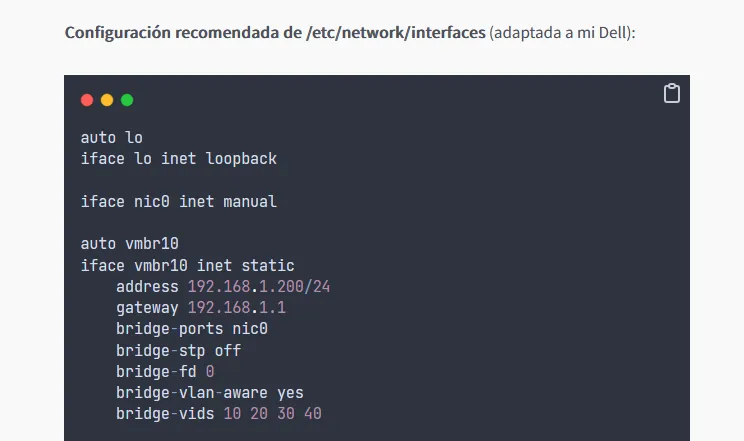
Si gestionas un blog de tecnología, Linux o ciberseguridad, te habrás dado cuenta de que mostrar comandos de terminal o scripts de configuración en texto plano es un desastre para la experiencia de usuario (UX). Los bloques de código nativos de WordPress suelen verse planos, aburridos y carecen de funciones esenciales como el resaltado de sintaxis o el botón de copia rápida.
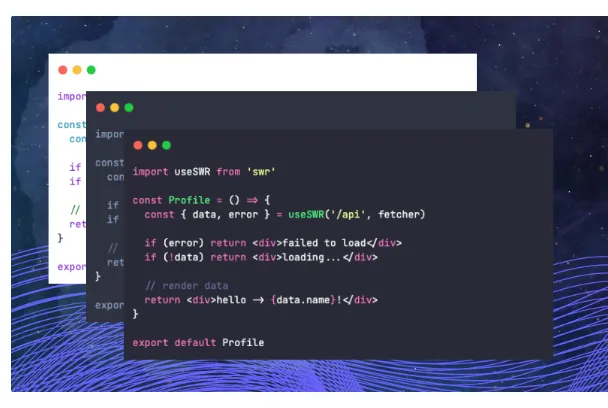
Para solucionar esto de forma definitiva y darle a tu web un aspecto técnico impecable, la mejor solución actual es Code Block Pro. En esta guía te explicamos cómo utilizarlo para transformar tus tutoriales y mejorar tu posicionamiento SEO.
¿Qué es Code Block Pro?
Code Block Pro es un plugin gratuito para WordPress que sustituye las cajas de código estándar por bloques ultra visuales y profesionales. Lo que lo hace destacar sobre otras alternativas es que utiliza el motor de renderizado de Visual Studio Code, el editor preferido por la comunidad de desarrollo e infraestructura informática.
Ventajas clave para el SEO de tu Blog Técnico:
- Mayor tiempo de permanencia: Los usuarios leen el código de forma más cómoda gracias al resaltado sintáctico de colores.
- Reducción de la tasa de rebote: Los programadores o administradores de sistemas encuentran la solución visual rápidamente y no abandonan tu web.
- Diseño Responsive: Las líneas de código largas añaden barras de desplazamiento automáticas, evitando que el diseño de tu web se rompa en teléfonos móviles.
Guía Paso a Paso para Usar Code Block Pro en WordPress
Paso 1: Instalación y Activación
- Ve al panel de administración de tu WordPress y dirígete a Plugins > Añadir nuevo.
- En el buscador, escribe
Code Block Pro(desarrollado por Brisk). - Haz clic en Instalar ahora y, una vez completado, pulsa en Activar.
Paso 2: Añadir tu primer bloque técnico
Este plugin se integra perfectamente con el editor de bloques nativo de WordPress (Gutenberg):
- Entra a editar el artículo o tutorial donde quieras mostrar tu configuración.
- Haz clic en el botón
(+)para añadir un nuevo bloque y busca Code Block Pro. - Pega tu código o comando de terminal dentro de la caja oscura que aparecerá en pantalla.
Paso 3: Personalización de Lenguaje y Estética (Sysadmin Style)
En la barra lateral derecha del editor, configura los siguientes parámetros para lograr un impacto visual profesional:
- Language (Idioma): Selecciona el lenguaje correspondiente a tu código. El plugin soporta
bashoshpara comandos de consola,yamlpara Netplan o Docker Compose, yphppara desarrollo. - Theme (Tema visual): Selecciona temas oscuros icónicos muy descansados para la vista, como One Dark Pro o Dracula.
- Show Copy Button (Botón de Copiar): Activa esta casilla de forma obligatoria. Colocará un botón flotante en la esquina de la caja para que tus lectores copien el script completo con un solo clic, evitando errores tipográficos al transcribir comandos.
Un Ejemplo Práctico: Laboratorios de Infraestructura
El uso de estas cajas oscuras estructuradas es la diferencia entre un blog de aficionados y un portal de referencia. En entornos técnicos complejos donde los archivos de configuración son extensos, el resaltado sintáctico es indispensable para no cometer fallos críticos de sangrado o sintaxis.
Un ejemplo perfecto de aplicación real se puede ver en la implementación de entornos de pruebas locales. Si estás configurando puentes de red virtuales o desplegando infraestructuras avanzadas, te recomendamos revisar nuestro tutorial detallado sobre cómo montar un Laboratorio de Ciberseguridad Profesional con Proxmox y pfSense. En esa guía detallada aplicamos esta misma estructura de bloques para organizar los scripts de terminal y las configuraciones de red de manera legible.
Conclusión
Dejar de utilizar texto plano y dar el salto a herramientas como Code Block Pro no solo mejorará la estética de tu portal de tecnología o Linux, sino que enviará señales positivas a Google de que estás ofreciendo un contenido técnico cuidado y estructurado para humanos. Instálalo hoy mismo y transforma tus tutoriales de código.